「よし、資料完成! 会議用に10部印刷!」
意気揚々とプリンターに向かい、出てきた紙を見て愕然とする。 表の右端にある一番大事な「合計金額」の列が切れていて、その1列だけが印刷された「2枚目の紙」がペラっと出てくる…。
「あーーっ! 紙もったいな!!」
スプレッドシートあるあるですよね。 Excelなら「改ページプレビュー」で調整する癖がついていても、Googleスプレッドシートだと勝手が違って戸惑うことも多いはず。
実は、Googleスプレッドシートには、この「微妙なはみ出し」を強制的にA4用紙1枚にねじ込む魔法のボタンがあります。 この記事では、紙とインクとあなたの時間を無駄にしないための、印刷設定の鉄則をご紹介します。
【解決策】「幅に合わせる」を選ぶだけ
結論から言うと、倍率を「100%」のまま印刷しようとするのが失敗の原因です。 設定ひとつで、ソフト側が勝手に縮小して収めてくれます。
- ツールバーのプリンターアイコン(または
Ctrl + P)をクリックします。 - 印刷設定画面が開きます。ここが勝負です。
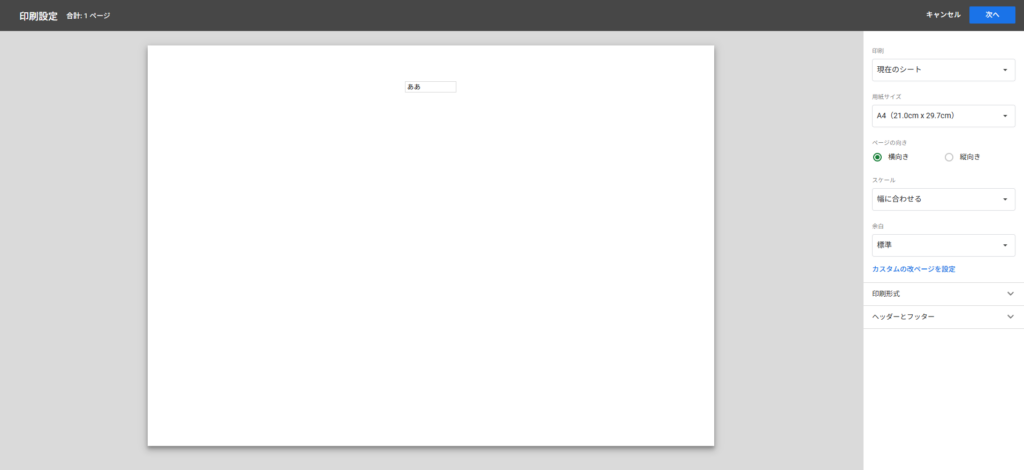
- 右側のメニューにある「スケール」という項目を見ます。
- 「標準(100%)」になっている部分を、「幅に合わせる」に変更します。
たったこれだけで、はみ出していた列がキュッと縮まり、横幅ピッタリに収まります。 「ページに合わせる」だと縦方向も無理やり縮小されて豆粒みたいな文字になることがありますが、「幅に合わせる」なら縦に長くても横幅だけ揃えてくれるので、最も実用的です。
2. 応用:「改ページ」の位置を自分で決める
「幅は収まったけど、キリの悪いところで次のページに行っちゃった…」 そんな時は、ハサミを入れる場所(改ページ位置)を手動で調整しましょう。
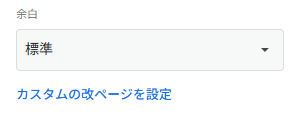
- 印刷設定画面の右側にある「改ページを設定」をクリックします。
- 画面上に青い点線が表示されます。
- この青い線をマウスでドラッグして、「ここでページを変えたい」という行の下に移動させます。
- 「改ページを確認」を押して完了です。
これで、「表のタイトルの直下でページが変わってしまった」といった悲劇を防げます。
【注意点】「グリッド線」がないと読みにくい?
画面上ではセルに薄いグレーの枠線(グリッド線)が見えていますが、印刷すると消えて真っ白になることがあります。 これを防ぐには、印刷設定画面の「形式」を展開し、「グリッド線を表示」にチェックを入れてください。
もちろん、最初から枠線(罫線)を引いてデザインしている場合はそのままでOKですが、急ぎの資料などではこのチェックを入れるだけで表らしくなるので便利です。
【まとめ】印刷ミスは「プレビュー」で撲滅できる
- スケールは「幅に合わせる」が基本
- 変なところで切れるなら「改ページを設定」
- 枠線が欲しいなら「グリッド線を表示」
この3点さえ覚えておけば、プリンターの前で「またやっちゃった…」と頭を抱えることはなくなります。 資源の無駄遣いを減らすためにも、印刷ボタンを押す前の「一呼吸」で設定を確認してみてくださいね。
詳しい仕様については、Google公式ヘルプも参考にしてください。
Google スプレッドシートを印刷する – パソコン – Google ドキュメント エディタ ヘルプ
あわせて読みたい
印刷設定をいじっている最中に、うっかりデータを消してしまっても大丈夫。スプレッドシートには、3秒で過去の状態に戻せる『タイムマシン機能』がついているんです。
Googleスプレッドシートのデータを復元!「変更履歴」から過去に戻る救済術