メールの送信ボタンを「ポチッ」と押した、まさにその瞬間。 脳内に電流が走り、顔から血の気が引く瞬間が訪れます。
「あ! 添付ファイル付け忘れた!!」 「やばい、宛先が『田中様』じゃなくて『鈴木様』だ…!」
慌てて画面を見ても、左下の「取り消し」ボタンは無情にも一瞬で消え去り、メッセージは送信されてしまった…。 上司や取引先に「大変失礼いたしました」と謝罪メールを送るあのみじめさ、本当に胃が痛くなりますよね。
実はGmailには、この「取り消し有効時間」を最大30秒まで延長できる設定があるのをご存知でしょうか? デフォルトの「5秒」では反応できなくても、「30秒」あれば人間は冷静に対処できます。
この記事では、私の首の皮を何度も繋ぎ止めてくれた、まさに「命拾い」するための設定手順をご紹介します。
なぜ「5秒」では足りないのか?
Gmailの初期設定では、送信後の取り消し猶予はわずか「5秒」です。 しかし、人間の脳が「あっ、ミスった!」と認識して、マウスを動かし、「取り消し」をクリックするまでには、どう考えても5秒以上かかります。
つまり、初期設定のままだと、誤送信を防ぐのはほぼ不可能なのです。 これを「30秒」に伸ばすだけで、焦ってマウスを空振りしても、深呼吸してやり直せる余裕が生まれます。
【手順】設定変更はPCから1分で完了
この設定は、パソコンのブラウザ版Gmailから行います。一度設定すればずっと有効です。
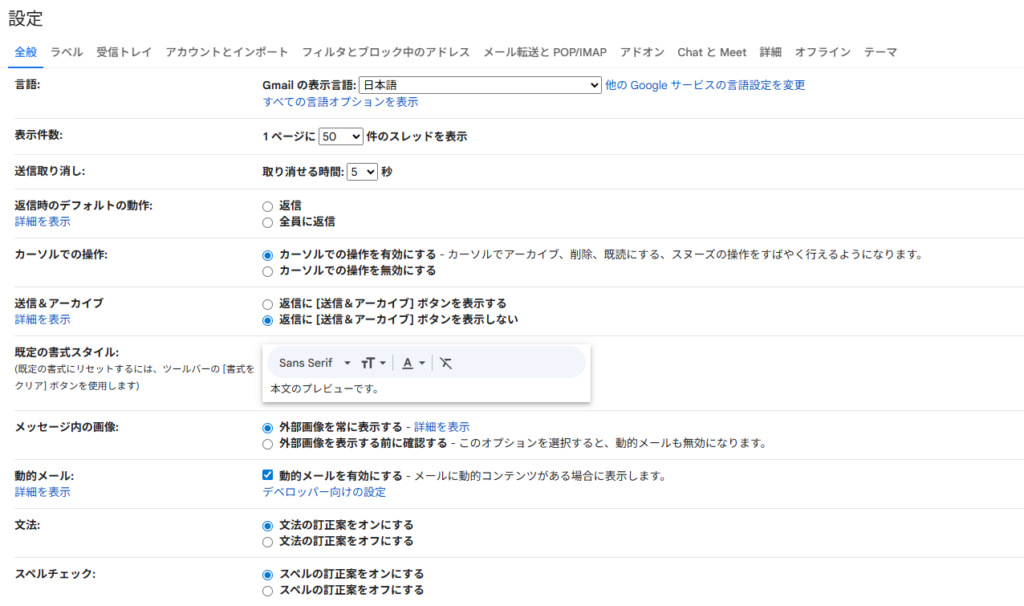
- Gmailを開き、右上の「歯車アイコン(設定)」をクリックします。
- 「すべての設定を表示」ボタンをクリックします。
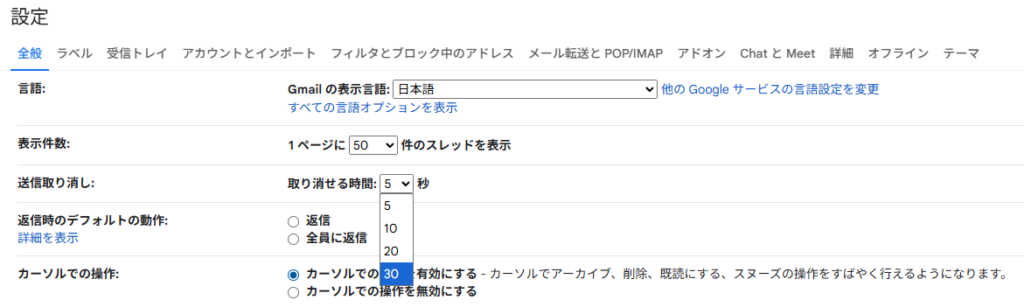
- 「全般」タブの中に「送信取り消し」という項目があります。
- 「取り消せる時間」のプルダウンを、5秒から「30秒」に変更します。
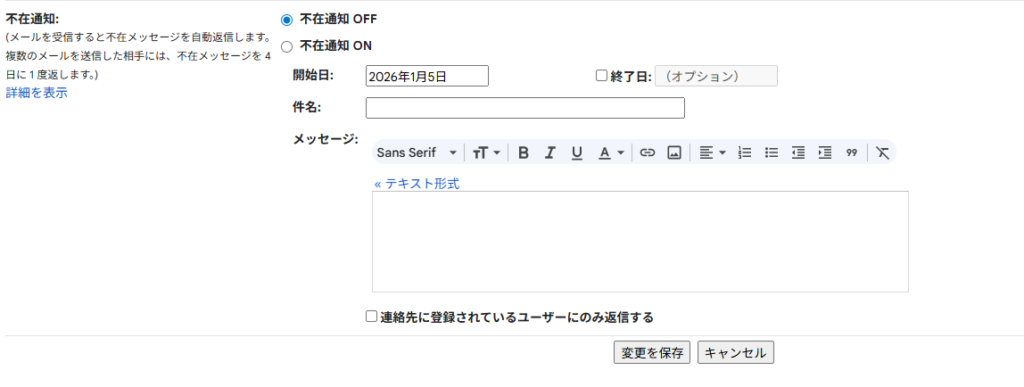
【重要】最後に必ず「保存」!
ここで安心してタブを閉じてはいけません!これが最大の罠です。 設定画面の一番下までスクロールし、「変更を保存」ボタンを必ずクリックしてください。これを忘れると設定が反映されません。
【テスト】30秒の「猶予」を体感しよう
設定が終わったら、自分宛てにテストメールを送ってみてください。
送信ボタンを押した後、画面左下に「元に戻す」というメッセージが表示されます。 これが出ている間は、メールはまだ相手に届いていません。サーバーの中で「待機」している状態です。
「1…2…3…」と数えてみてください。以前ならすぐ消えていたボタンが、30秒間ずっとそこにいてくれる安心感。 これなら、「あ、間違えた!」と気づいてからお茶を一口飲んでも間に合います。

スマホアプリ版の場合
スマホのGmailアプリでも、送信直後に画面下に「元に戻す」ボタンが表示されます。PCで設定を変えておけば、スマホでも長めの猶予ができる場合が多いですが、念のため送信時は注意しましょう。
【まとめ】その「25秒」の差が信用を守る
- デフォルトの5秒は短すぎる
- 設定で最大の「30秒」に変更する
- 最後に「変更を保存」を忘れずに
たったこれだけの設定で、誤送信というデジタル事故のリスクを限りなくゼロに近づけることができます。 「自分は注意深いから大丈夫」と思わず、転ばぬ先の杖として、今すぐ設定を見直してみてください。未来のあなたがきっと感謝するはずです。
詳しい仕様については、Google公式ヘルプも参考にしてください。
Gmail のメールを送信取り消しする – Gmail ヘルプ
あわせて読みたい
送信ミスを防いだら、次は『受信漏れ』も防ぎましょう。Googleフォームからの問い合わせ通知、実は初期設定だと届かないってご存知でしたか?
Googleフォーム通知が来ない!「申し込み放置」を防ぐ必須設定