一生懸命作った職務経歴書や、画像を入れた提案書。 相手に送った後で、こんなことを言われた経験はありませんか?
「なんか、写真が文字に被って読めないんだけど…」 「2ページ目が真っ白だよ?」
自分が見ている画面では完璧なのに、相手のパソコンやスマホではレイアウトがぐちゃぐちゃに崩れている。 これは、GoogleドキュメントやWordなどの「文書ファイル」特有の現象です。閲覧環境によって、勝手に行間やフォントが変わってしまうのです。
この「表示ズレ」を100%防ぐ唯一の方法。それが「PDF化」です。 PDFにすれば、まるで紙に印刷したかのように、どんな環境でも「あなたの意図した通りの見た目」で固定されます。
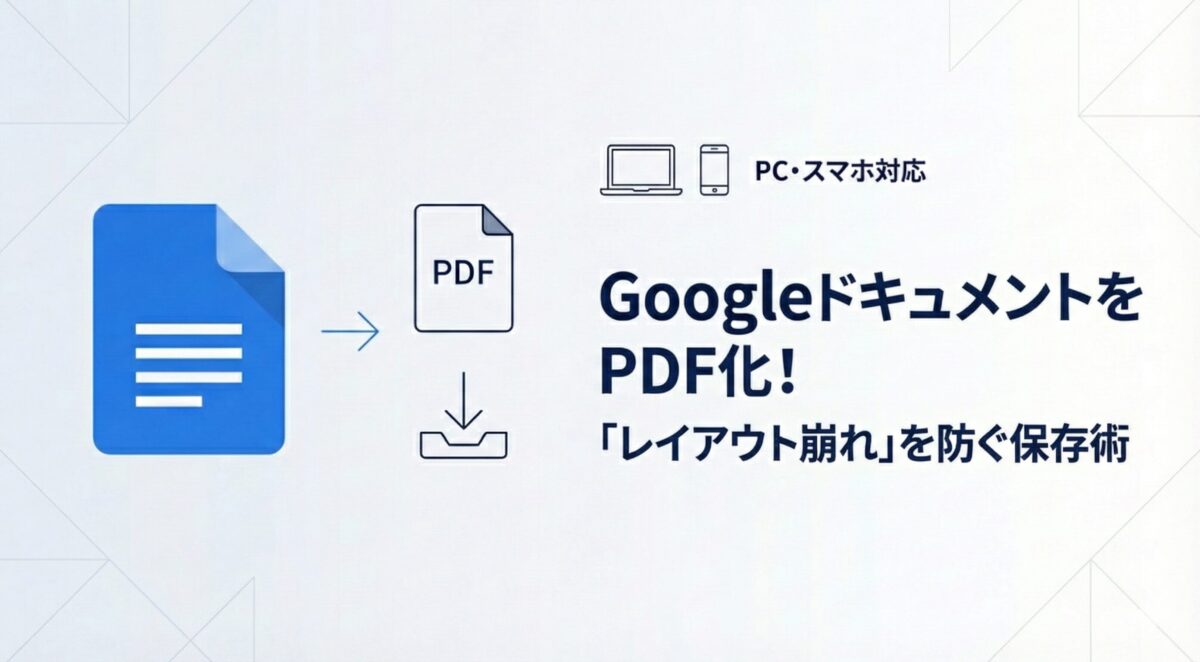
この記事では、ビジネスマンの嗜みとも言える、GoogleドキュメントをPDFとして保存・共有する手順を解説します。
【PC編】「ダウンロード」から3秒で変換
パソコンで作った資料をPDFにするのは、驚くほど簡単です。 「保存」ではなく「ダウンロード」という言葉を使うのがポイントです。
- PDFにしたいドキュメントを開きます。
- 左上の「ファイル」メニューをクリックします。
- 「ダウンロード」にカーソルを合わせます。
- 「PDF ドキュメント(.pdf)」をクリックします。
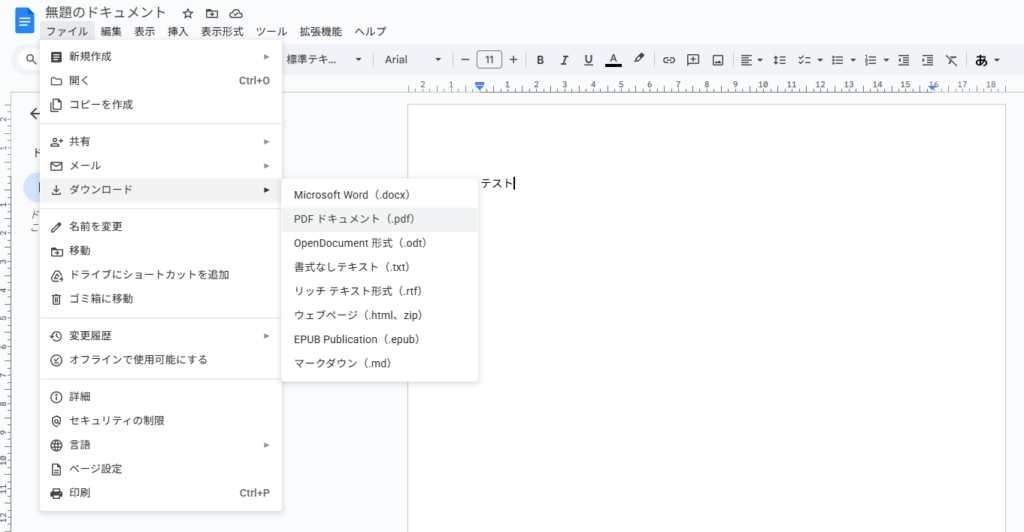
これだけで、レイアウトが完全に固定されたPDFファイルがパソコンに保存されます。 あとはこのファイルをメールやチャットに添付すれば、相手がスマホだろうがタブレットだろうが、レイアウト崩れを心配する必要はありません。
【スマホ編】アプリからPDFにして送る
出先からスマホで資料を送りたい時もありますよね。 スマホアプリ版(iPhone / Android共通)では、メニューの場所が少し深いので注意が必要です。
- ドキュメントを開き、右上の「…(3点リーダー)」をタップします。
- 「共有とエクスポート」をタップします。
- 「コピーを送信」(または「名前を付けて保存」)をタップします。
- 形式から「PDF ドキュメント」を選んで「OK」を押します。
これでPDFが生成されます。そのままLINEやメール、Slackなどの共有先を選んで送信しましょう
ポイント
スマホの場合、機種やOSのバージョンによって「コピーを送信」か「名前を付けて保存」か表記が異なる場合がありますが、基本は「共有とエクスポート」の中にPDF化の機能があります。
なぜ「共有リンク」じゃダメなの?
「URLを教える共有リンクじゃダメなの?」と思うかもしれません。 もちろん社内のやり取りならOKですが、社外への提出や正式な書類の場合、PDFが推奨される理由があります。
- 見た目が崩れない: 上述の通り、相手の環境に依存しません。
- 勝手に編集されない: ドキュメントのままだと、誤って相手が文字を消してしまうリスクがありますが、PDFなら「読む専用」として渡せます。
「完成品」として相手に渡す時は、必ずPDFにする。これがデキる大人のマナーです。
【まとめ】提出物は「PDF」で固めよう
- PCなら「ファイル」>「ダウンロード」
- スマホなら「共有とエクスポート」
- 正式な書類はPDFにするのがマナー
この一手間を加えるだけで、「仕事が丁寧な人」という印象を与えることができます。 せっかく作った資料が崩れて伝わらない…なんて悲劇を生まないために、今日からPDF化を習慣にしてみてくださいね!
詳しい仕様については、Google公式ヘルプも参考にしてください。
Google ドキュメントからファイルをダウンロードする – パソコン – Google ドキュメント エディタ ヘルプ
あわせて読みたい
PDF化した資料、もし海外向けや外国語の資料なら翻訳もセットでいかがですか?コピペ不要、ファイルごと翻訳して別ファイルとして保存する神機能を紹介します。
Google翻訳でファイルを丸ごと翻訳!「コピペ地獄」から解放された時短術