イベントの参加受付や、仕事の問い合わせフォームを作って公開した後、こんな経験はありませんか?
「おかしいな、公開して3日経つのに一件も申し込みがない…」 「人気ないのかな…」
不安になってGoogleフォームの管理画面を開いてみると、そこには「回答:15件」の文字が。 「えっ!? 申し込み来てるじゃん! なんでメール来なかったの!?」
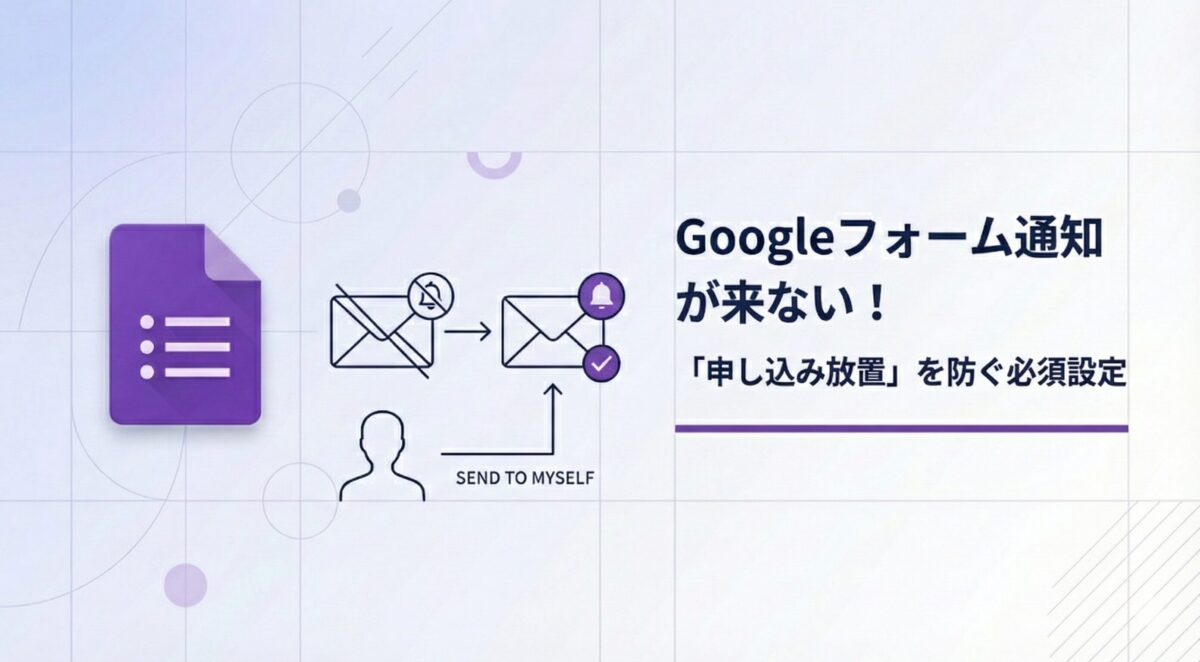
そう、実はGoogleフォームは、初期設定のままだと「回答があっても管理者にメール通知しない」仕様になっていることが多いのです。 これを知らずに放置していると、せっかくのお客様からの連絡を「無視」することになり、信用の失墜に繋がります。
この記事では、そんな「サイレント受信」による事故を防ぐために、フォームを作ったら最初に必ずやるべき通知設定の手順をご紹介します。
【失敗談】3日間、お客様を「無視」してしまった話
具体的な手順の前に、私の苦い失敗談をお話しします。 以前、急ぎのアンケートを作成し、社内に展開しました。 「回答が来たらスマホにメールが届くはず」と思い込んでいた私は、通知が来ないのをいいことに、週末をのんびり過ごしていました。
しかし週明け、上司から「アンケート送ったけど見た?」と言われて顔面蒼白。 慌ててフォームを開くと、そこには大量の回答が溜まっていました。
「Googleフォームは、自分から『通知して』と言わないと教えてくれない」 この教訓は、冷や汗と共に私の脳裏に刻まれました。
【手順】自分への「メール通知」をオンにする
設定は非常に簡単です。3クリックで終わりますが、場所を知らないと見つけにくいので注意してください。
- 編集画面の上部にある「回答」タブをクリックします。
- 回答一覧の右上の「︙(3点リーダー)」をクリックします。
- 「新しい回答についてのメール通知を受け取る」をクリックします。
これで設定完了です! 試しに自分でフォームに入力送信してみてください。数分以内にあなたのGmailに「回答がありました」という通知が届けば成功です。
チームメンバーにも通知を送りたい時は?
自分だけでなく、他の担当者にも通知を送りたい場合は、「共同編集者」として招待する必要があります。
- 画面右上の「︙(送信ボタンの横)」をクリックします。
- 「共同編集者を追加」をクリックします。
- メンバーのメールアドレスを入力して送信します。
重要ポイント
「共同編集者」になっただけでは通知は届きません。必ず各自のアカウントで通知設定をオンにする作業が必要です。
Googleフォーム通知メールが来ない時のチェックリスト
「設定したはずなのにGoogleフォーム通知メールが届かない」という場合は、以下の点を確認してください。
- 迷惑メールフォルダ: Googleからの通知が迷惑メールに振り分けられていませんか?
- フィルタ設定: Gmailで「skip_inbox(受信トレイをスキップ)」などのフィルタがかかっていませんか?
- 自分の回答: 自分でテスト回答をした場合、通知が来ない(またはスレッドにまとまって気づかない)ことがあります。
【まとめ】フォームを作ったら「まず通知オン」
- 「回答」タブのメニューを開く
- 「メール通知を受け取る」をオンにする
- 共同編集者も個別に設定が必要
この設定を忘れると、ビジネスチャンスを逃すだけでなく「対応が遅い」というレッテルを貼られてしまいます。 フォームを作成したら、質問項目を作るよりも先に、まずはこの通知設定を済ませる癖をつけましょう!
詳しい仕様については、Google公式ヘルプも参考にしてください。
Google フォームの回答に対する通知を設定する – Google ドキュメント エディタ ヘルプ
あわせて読みたい
通知の設定お疲れ様でした!『受信』のミスを防いだら、次は『送信』のミスも防ぎませんか? 送信ボタンを押した後に『あっ!』となっても30秒間なら無かったことにできる神設定です。
Gmail誤送信を回避!「送信取り消し」を30秒に延ばす救命設定