リモートワーク中、上司やクライアントから突然こんなチャットが飛んできたことはありませんか?
「今から少しビデオ会議いいですか?」
本来なら「はい、大丈夫です!」と即答すべき場面。 しかし、あなたの背後には干しっぱなしの洗濯物や、片付けていない段ボールが山積み…。
「やばい、この部屋は見せられない!」
実は私、この状況で一度パニックになり、カメラをオフにしたまま入室して「カメラが壊れてまして…」と苦しい嘘をついたことがあります。 でも、Google Meetの「背景変更機能」さえ使いこなせれば、たとえ後ろがゴミ屋敷でも「洗練されたオフィス」に3秒で変身できるんです。
この記事では、私の尊厳を守ってくれた「背景変更」の手順と、うっかり部屋を映さないための「入室前」の鉄則をご紹介します。
【鉄則】背景は「会議に参加する前」に変える!
ここが一番のテストに出るポイントです。 会議に入ってから背景を変えようとすると、設定している数秒間、あなたの散らかった部屋が公開されてしまいます。
必ず「参加をリクエスト」ボタンを押す前の、プレビュー画面で設定を済ませましょう。
【手順】PCで背景を「ぼかし」または「画像」にする
それでは、パソコンでの設定手順です。一番のおすすめは、自然に生活感を消せる「ぼかし(小)」です。
- Google Meetの招待URLをクリックします。
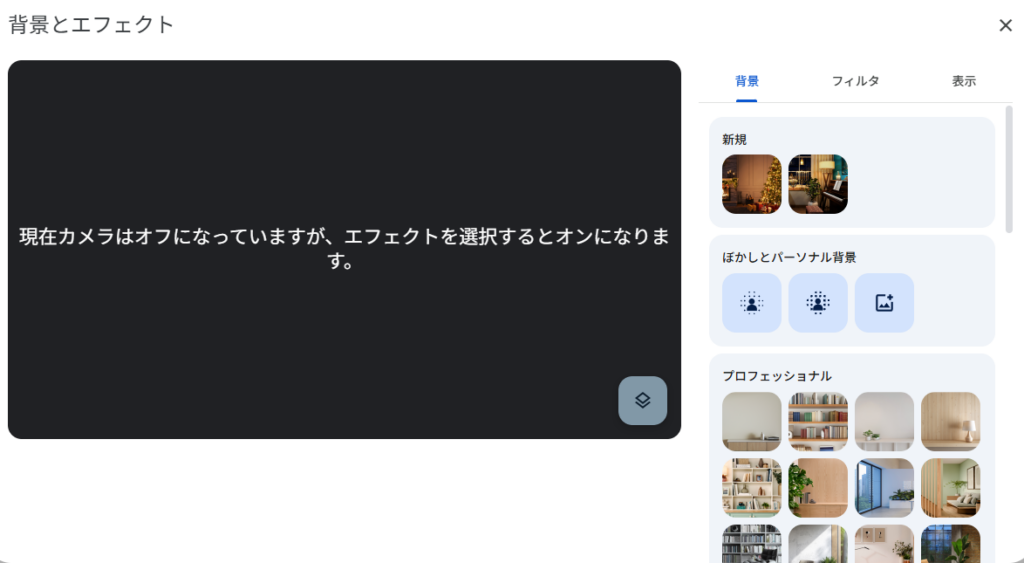
- 待機画面(自分の顔が映っている画面)の右下にある「キラキラマーク(視覚効果を適用)」をクリックします。
- 「背景をぼかす(小または大)」、もしくは好きな「背景画像」を選択します。
- 背景が変わったことを確認して、「今すぐ参加」をクリックします。
これで、あなたの後ろにある洗濯物は、美しいボケ味の中に消え去ります。
スマホアプリでも背景は変えられる?
出先からスマホで参加する場合も手順は同じです。
- 会議に参加する前の画面で、自分の映像の中にある「キラキラマーク」をタップ。
- 下に出てくるメニューから「ぼかし」や画像を選ぶ。
- 「参加」をタップ。
カフェや車内から参加する場合、背景を変えることで「どこにいるか」というプライバシー情報も守れるので、スマホこそ必須の設定と言えます。
【トラブル】「背景変更ボタン」がない時は?
「教わった通りにやろうとしたけど、キラキラマークが見当たらない!」 そんな時は、以下の原因が考えられます。
- ブラウザが古い: Chromeを最新版にアップデートしてみてください。
- PCのスペック不足: 古いパソコンだと、処理が重すぎて機能が制限されることがあります。
どうしてもボタンが出ない場合は、物理的に壁を背にするか、諦めて「カメラオフ」で参加しましょう…。
【まとめ】デジタル化粧で「仕事モード」へ
Web会議で部屋の中が見えてしまうのは、セキュリティ的にもプライバシー的にも避けたいものです。
- 必ず「入室前」に設定する
- 迷ったら「ぼかし(小)」が一番無難
- スマホでもプライバシー保護のために使う
Google Meetの背景変更は、単なる遊び機能ではなく、「相手に余計な情報を与えない」というビジネスマナーの一つでもあります。 この機能を味方につけて、どんなに部屋が散らかっていても、涼しい顔で「お疲れ様です」と会議に参加しましょう!
詳しい要件については、Google公式ヘルプも参考にしてください。
Google Meet で背景を変更する – Google Meet ヘルプ
あわせて読みたい
Web会議の準備はこれで完璧ですね。会議といえば、日程調整の『空いてる?』確認メールに疲れていませんか?お互いのカレンダーを共有して、調整時間をゼロにする方法があります。
Googleカレンダー共有の設定方法!「空いてる?」の確認地獄から解放された話