「あ! 洗剤買うの忘れてた…」
スーパーから帰ってきて、玄関で靴を脱いだ瞬間に思い出す。 なんなら「買い物リスト」をスマホにメモしていたのに、お店でそのメモを開くこと自体を忘れていた。
こんな悔しい経験、あなたにもありませんか? 私はこれが日常茶飯事すぎて、自分の記憶力を呪っていました。
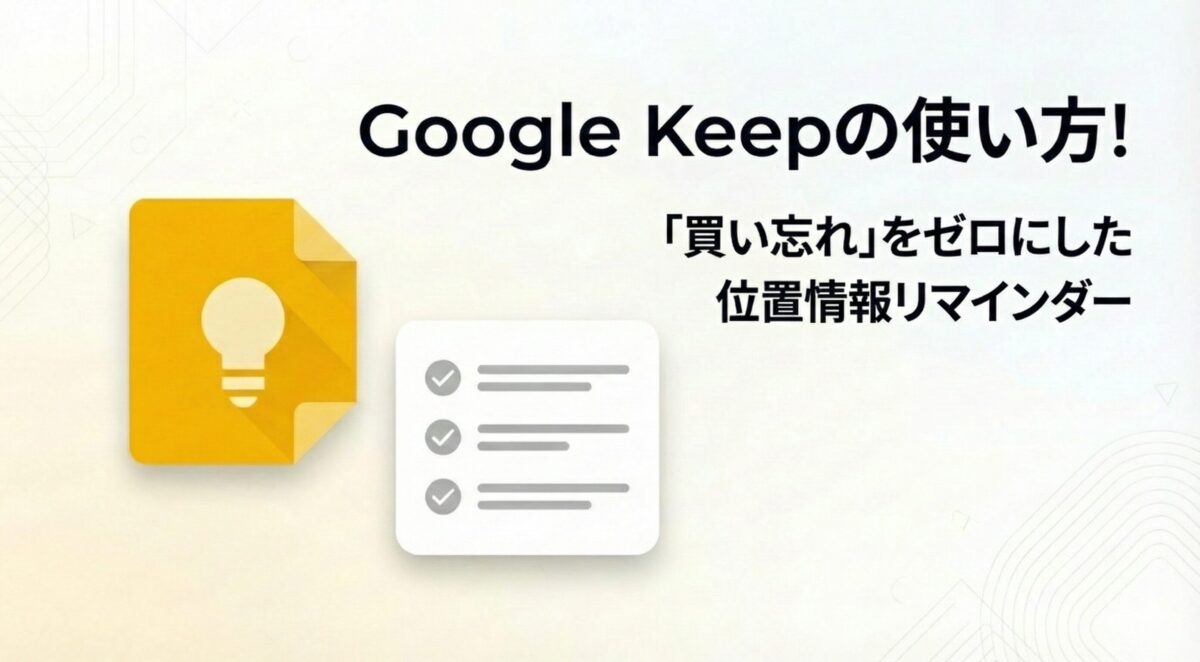
しかし、Google純正のメモアプリ「Google Keep(グーグルキープ)」を使い始めてから、このミスが綺麗になくなりました。
なぜなら、このアプリには「時間」ではなく「場所」を指定して通知する機能があるからです。 この記事では、私を「うっかり者」から卒業させてくれた、Google Keepの最強の活用術をご紹介します。
【体験談】スーパーに着いた瞬間にスマホが震える!
この機能の何が凄いかというと、「その場所に行かないと思い出せない用事」を、AIが肩を叩いて教えてくれる点です。
例えば、「ドラッグストアに行ったら洗剤を買う」というメモに、近所のドラッグストアの場所をセットしておきます。 すると、私がお店の近く(半径数メートル)に立ち寄った瞬間、ポケットの中でスマホが震え、「洗剤を買って!」と画面に表示されるのです。
これなら、メモを開くことすら忘れていても絶対に気づきます。 まさに、自分専用の秘書がついて回ってくれるような感覚。これが無料で使えるなんて、使わない手はありません。
【手順①】サクサク消せる「買い物リスト」を作る
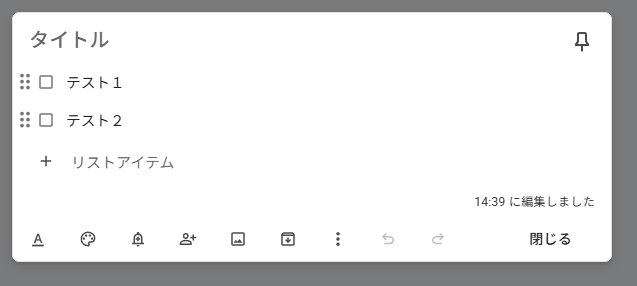
- まずは基本となるメモの作り方です。買い物には「チェックボックス」機能が便利です。
- Google Keepアプリを開き、左下の「+(プラス)」または「チェックリストアイコン」をタップします。
- 「卵」「牛乳」「洗剤」のように、買うものを入力します。
- 改行するたびに自動でチェックボックスが増えていきます。
- 買い物をしながらタップすると、完了したものが線で消されて下に移動します。この「消していく快感」も、買い物の楽しみの一つになりますよ。
手順②:最強の「場所リマインダー」を設定する
ここが今回の肝です。作成したリストに「場所」を紐付けましょう。
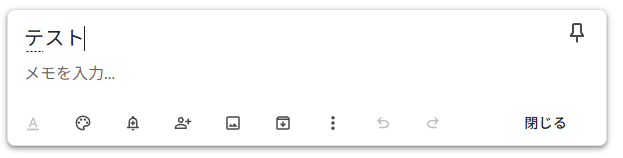
- メモの右上にある「ベルのマーク(リマインダー)」をタップします。
- 「時間」か「場所」かを聞かれるので、「場所を選択」をタップします。
- 「自宅」「職場」または「住所・店名を入力」します。(例:「イオンモール〇〇店」などと検索すると候補が出てきます)
- 「保存」をタップして完了です
これで仕掛けは完璧です。あとはスマホを持ってその場所に行くだけで、自動的に通知が届きます。
【応用】終わったメモは「アーカイブ」で整理
買い物が終わった後のリストはどうしていますか?
「削除」してもいいのですが、私は「アーカイブ」をおすすめします。
メモを左右にスワイプ(またはアーカイブボタンをタップ)すると、メモ一覧からは消えますが、ゴミ箱には行かず「倉庫」に保管されます。 また同じものを買う時に、アーカイブから復活させれば入力の手間が省けるからです。
【まとめ】メモは「見る」ものではなく「通知させる」もの
Google Keepはシンプルですが、奥が深いツールです。
- 買い物リストはチェックボックスで作る
- お店の場所をリマインダーに登録する
- お店に着くとスマホが教えてくれる
この3ステップを習慣にするだけで、「買い忘れ」という日常のプチストレスから完全に解放されます。 Google Keepは、単なるメモ帳ではなく「未来の自分への伝言ツール」です。ぜひ今日から、あなたのスマホを優秀な秘書に変身させてみてください!
詳しい仕様については、Google公式ヘルプも参考にしてください。
Google Keep の使い方 – Google Keep ヘルプ
あわせて読みたい
『場所』の予定はKeepで管理、では『時間』の予定はどうでしょう?家族やパートナーとカレンダーを共有すれば、『言った言わない』の喧嘩も、ダブルブッキングもなくなります。
Googleカレンダー共有の設定方法!「空いてる?」の確認地獄から解放された話