Googleスライドで和風のデザインや、厳かな案内状を作ろうとした時、ふと手が止まったことはありませんか?
「あれ…?『縦書き』にするボタンがどこにもない…?」
WordやPowerPointには当たり前にあるあのボタンが、Googleスライドには存在しないのです。 無理やり文字を改行してみても、ガタガタになって美しくない…。
実は私、この仕様を知らずに強引に資料を作り、プレゼン本番で「カッコ()」や「ー(伸ばし棒)」が全部横を向いているという、なんとも締まりのないスライドを出して恥をかいた経験があります。
この記事では、そんなGoogleスライドで意地でも「縦書き」を実現するための裏技と、私が失敗から学んだ「記号もきれいに縦にする方法」をご紹介します。
【失敗談】「幅を縮める」だけじゃダメだった…
Googleスライドで縦書きをする一番有名な方法は、「テキストボックスの幅を1文字分までギュッと縮める」という力技です。
私も最初は「なんだ、これでいいじゃん!」と思っていました。漢字やひらがなだけのタイトルなら、これできれいに表示されるからです。 しかし、文章の中に「(カッコ)」や「ー(長音符)」が入った瞬間、悲劇が起きました。
文字は縦に並んでいるのに、記号だけが頑なに「横向き」のままなのです。 これでは、せっかくの真面目な資料も台無しですよね。
【手順①】基本の「幅詰め」テクニック(短文向け)
まずは、記号を含まない「タイトル」や「見出し」に使える、基本の裏技を紹介します。
- 横書きで文字を入力します。
- テキストボックスの右端の「■(ハンドル)」を掴みます。
- 左に向かってググッとドラッグし、幅を「1文字分」になるまで狭めます。
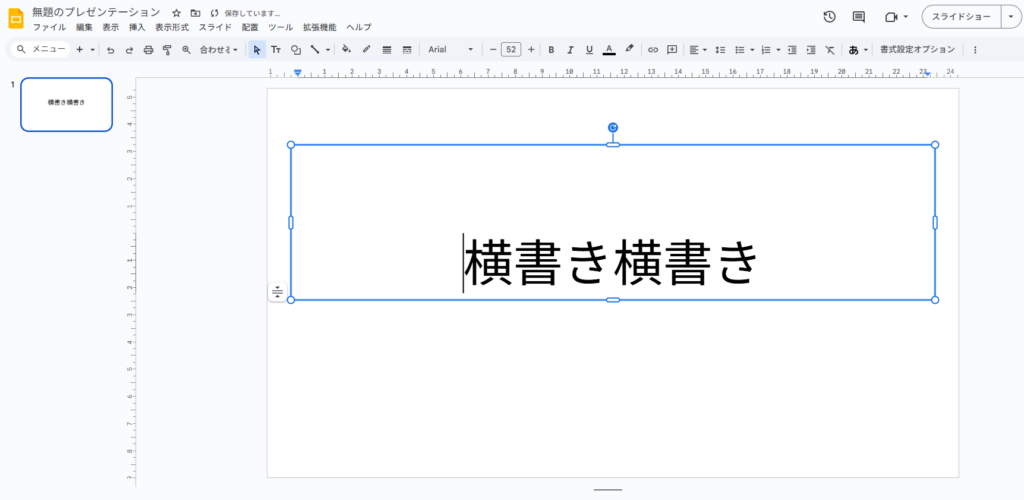
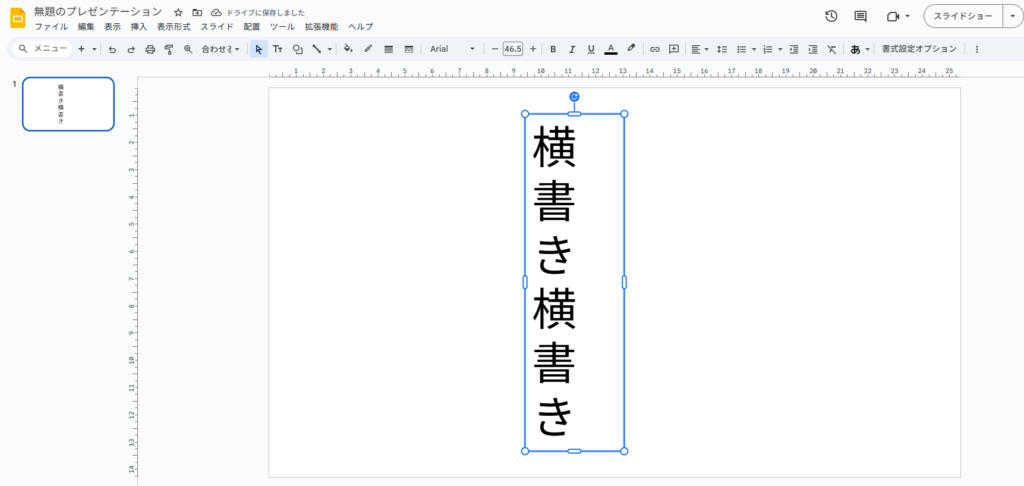
これで、文字が押し出されて強制的に縦並びになります。 「開催概要」や「御礼」といった、漢字だけの短い言葉ならこの方法が一番早くて簡単です。
【手順②】「カッコ」もきれいに縦にする解決策
では、私が失敗した「記号が横を向く問題」はどうすればいいのでしょうか? 残念ながらスライドの標準機能では限界があるため、私は以下の2つの方法で乗り切っています。
方法A:Webツールで「画像」にして貼る(おすすめ)
一番手っ取り早くてきれいなのが、「縦書き画像」を作って貼り付けることです。
- 「縦書き 変換 ツール」などで検索し、無料の変換サイトを開きます。
- 文章を入力し、好みのフォント(明朝体など)を選んで画像を生成します。
- できた画像をGoogleスライドに貼り付けます。
これなら、カッコも伸ばし棒も完璧な「縦書き」になります。「テキスト」としての編集はできなくなりますが、見た目の美しさは段違いです。
方法B:記号だけ「回転」させる(力技)
どうしてもテキストデータのままにしたい場合は、記号の部分だけ別のテキストボックスにして、回転させるという力技もあります。
- 「(」だけのテキストボックスを作る。
- 上の回転ハンドルで90度回す。
- 文字の隙間に配置する。
これなら方法Aとは違ってあとから編集可能ですが、位置の微調整など別の作業が発生します。
【まとめ】Googleスライドは「横書き専用」と割り切ろう
- 漢字だけのタイトルなら「幅を縮める」裏技でOK
- 文章や記号が入るなら「別ツールで画像化」して貼る、もしくは力技で回転
Googleスライドは便利なツールですが、縦書き文化のない海外製ツールなので、ここだけは弱点と言えます。 無理に機能だけで戦おうとせず、外部ツールも賢く使って、スマートに美しいスライドを作ってくださいね!
詳しい仕様については、Google公式ヘルプも参考にしてください。
Google スライドでテキストを追加、編集する – Google ドキュメント エディタ ヘルプ
あわせて読みたい
苦労して整えた縦書きレイアウト、相手のスマホで見たらズレているかもしれません。提出用資料なら、どんな環境でも見た目を固定できる『PDF化』をしてから送るのが鉄則です。
GoogleドキュメントをPDF化!「レイアウト崩れ」を防ぐ保存術