ネットカフェや図書館、あるいは友人のパソコンでGoogleアカウントにログインした後、帰り道でふとこんな不安に襲われたことはありませんか?
「あれ…? 私、最後ちゃんとログアウトしたっけ…?」
考えれば考えるほど自信がなくなり、もし誰かにメールや写真を見られたらどうしよう…と、背筋が凍るような思いをした経験。 実は私自身、出張先のコワーキングスペースでこれをやってしまい、電車の中で顔面蒼白になったことがあります。
でも、安心してください。 Googleには、手元のスマホを使って、離れた場所にあるパソコンから強制的にログアウトさせる機能があります。
この記事では、私を「不正アクセスの恐怖」から救ってくれた遠隔ログアウトの手順と、万が一に備えて知っておくべき確認方法を解説します。
【体験談】帰りの電車で気づいた「ログアウト忘れ」
具体的な手順の前に、この機能がどれほど心強いか、私のヒヤリハット体験をお話しします。
以前、急ぎの仕事で共用のPCを借りてGmailを確認しました。 作業を終えて急いで電車に飛び乗った30分後、「ログアウトボタンを押した記憶がない」ことに気づいたのです。
「戻るには遠すぎる、でもこのままだと他人に見られ放題になってしまう…」
パニックになりかけましたが、スマホからGoogleの管理画面にアクセスし、「デバイスを探してログアウト」の操作を行いました。 画面上の「ログアウトしました」という文字を見た瞬間、張り詰めていた緊張が解けて、本当にホッとしたのを覚えています。
この機能を知っているだけで、万が一のうっかりミスもその場で帳消しにできるんです。
【手順】スマホから遠隔でログアウトする
それでは、実際にその操作を行ってみましょう。 PCの電源が入っていなくても、相手がブラウザを開いていても、強制的に切断できる強力な機能です。
- スマホで「Google」アプリ、または「Gmail」アプリを開きます。
- 右上のプロフィールアイコンをタップします。
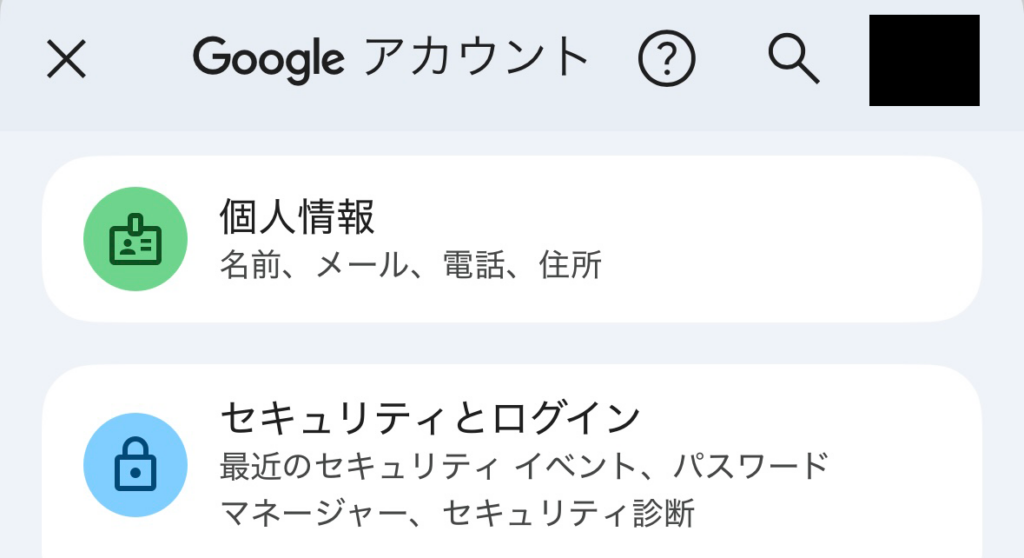
- 「Google アカウントを管理」をタップします。
- 「セキュリティ」タブまで横にスクロールしてタップします。
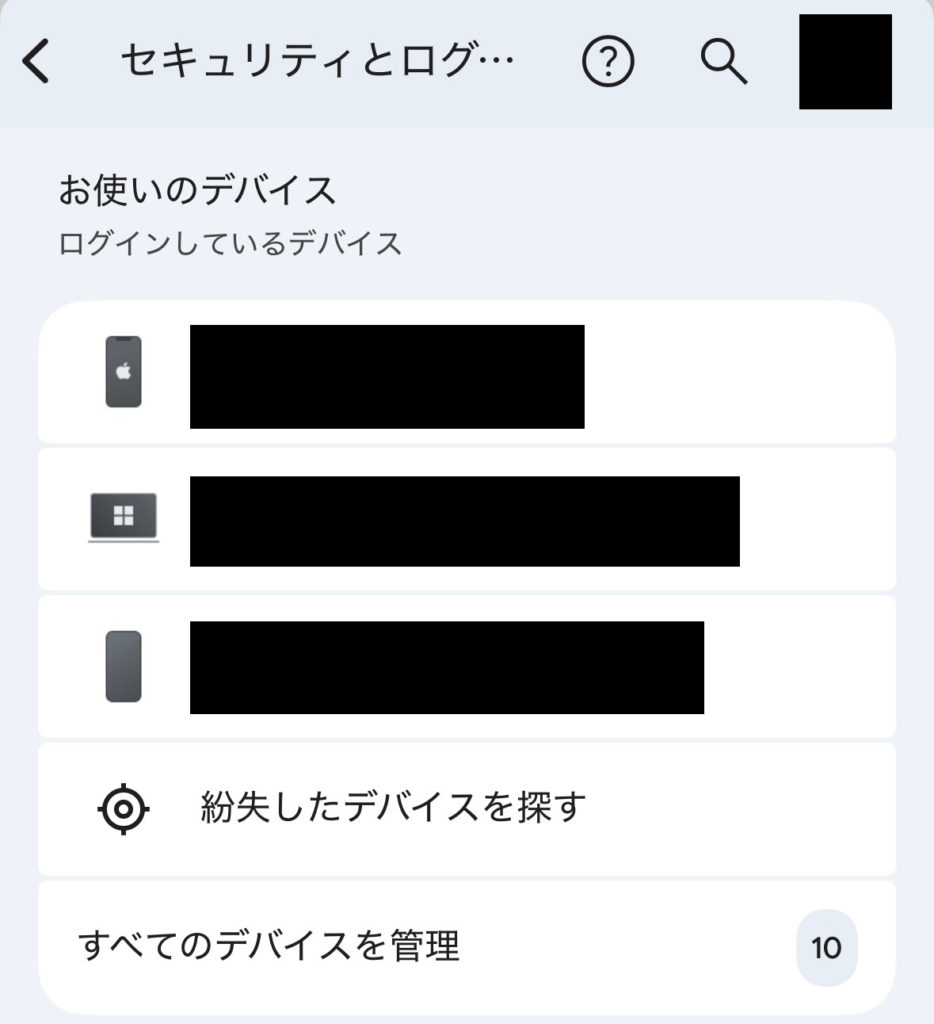
- 画面を下にスクロールして、「お使いのデバイス」という項目を探し、「すべてのデバイスを管理」をタップします。
怪しいデバイスを選んでログアウト!
ログイン中の端末一覧が表示されます。「これ、さっき使ったPCだ!」というものがあれば、それをタップしてください。
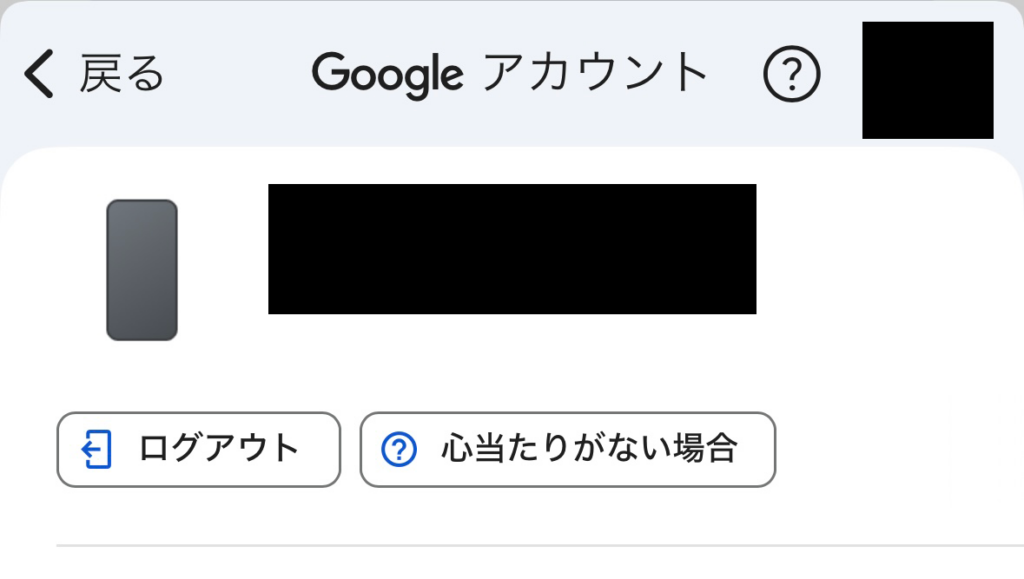
詳細画面に「ログアウト」というボタンがあるので、迷わずタップします。 確認画面が出たら、もう一度「ログアウト」を押せば完了です!
PCから遠隔ログアウトする場合
手元にスマホがなく、別のパソコンから操作したい場合も手順はほぼ同じです。
- Googleのトップページ右上のアイコンから「Google アカウントを管理」をクリック。
- 左メニューの「セキュリティ」をクリック。
- 「お使いのデバイス」欄にある「すべてのデバイスを管理」をクリック。
- ログアウトさせたい端末を選んで「ログアウト」をクリック。
【まとめ】月に1度は「お使いのデバイス」をチェックしよう
この機能は、緊急時だけでなく「大掃除」にも使えます。
私はこの失敗をして以来、「毎月1日はログイン端末をチェックする日」と決めています。 確認してみると、昔使っていた古いスマホや、譲ってしまったタブレットが「ログイン中」のまま残っていることが意外とあるんです。
「使っていない端末はすべてログアウトする」
これだけで、乗っ取りや情報漏洩のリスクはグッと下がります。 「消し忘れたかも!」と焦る前に、ぜひ一度ご自身の接続状況を確認してみてくださいね。ぜ
詳しい仕様については、Google公式ヘルプも参考にしてください。
使用しなくなったデバイスからログアウトする – Google アカウント ヘルプ
あわせて読みたい
ログアウト忘れを防いだら、念のため『パスワードの健康診断』もしておきましょう。あなたのパスワードが漏洩していないか、Googleが無料でチェックしてくれる機能があります。
Googleでパスワードを確認する方法!再発行の手間がゼロになった私の体験談