「仕事にAIを使うなんて、まだ早いんじゃない?」 「どうせ嘘の情報ばかり出てくるんでしょ?」
正直に言うと、私自身がつい最近までそう思っていました。 ニュースで話題になっても、「自分には関係ない」と完全に食わず嫌いをしていたのです。
しかし、ある日どうしても筆が進まなかった「取引先への謝罪メール」を、ダメ元でGoogleのAI「Gemini(ジェミニ)」に相談してみたところ、衝撃を受けました。
私より丁寧で、配慮の行き届いた文章が、たった3秒で生成されたからです。 「…負けた」と悔しく思うと同時に、「これを使いこなせば、仕事が楽になる!」と確信した瞬間でした。
この記事では、AI嫌いだった私がGeminiをどう仕事に組み込んでいるか、明日から使える具体的な活用テクニックとあわせてご紹介します。
【手順】Geminiは「登録不要」ですぐ使える
ChatGPTなどはアカウント登録が必要な場合もありますが、Geminiの凄いところは「Googleアカウントがあれば今すぐ無料で使える」という手軽さです。
- Gemini の公式サイト にアクセスします。
- 「Geminiとチャット」をクリックします。
- いつものGoogleアカウントでログインするだけ。
これだけで、優秀なAIアシスタントがあなたの指示を待っている状態になります。
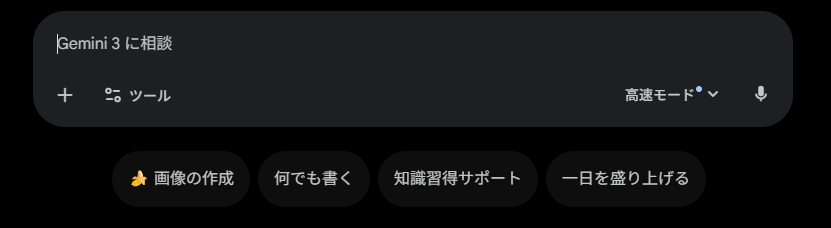
無料で使えますし、日本語の精度も非常に高いのが特徴です。
【体験談】仕事で役立つ「3つの具体的」な使い方
「何を聞けばいいか分からない」という方のために、私が実際に毎日使って「これは時短になる!」と感動した3つの使い方を紹介します。
① 「謝罪・お断り」メールの代筆
気を使うメールほど、文章を考えるのに時間がかかりますよね。そんな時こそGeminiの出番です。
- 私の入力例(プロンプト):「取引先に、見積もりの提出が1日遅れることを謝罪するメールを書いて。相手は目上の人で、丁寧かつ誠実なトーンで。」
これだけで、時候の挨拶から締めの言葉まで完璧なメール案を作ってくれます。私はこれをコピペして、微調整して送るだけ。15分悩んでいた作業が1分で終わります。
② 長い文章の「3行要約」
読むのが面倒な長いニュース記事や、社内資料のPDFなどがある時は、こう頼みます。
- 私の入力例:「以下の文章を、小学生でもわかるように3行で要約して。(文章をコピペ)」
要点だけを掴めるので、情報収集のスピードが倍速になります。
③ アイデアの「壁打ち相手」
一人で企画を考えていて煮詰まった時、Geminiに「ブレスト(アイデア出し)」を手伝ってもらいます。
- 私の入力例:「夏祭りのイベント企画を考えています。子供が喜ぶユニークな屋台のアイデアを10個出して。」
「その発想はなかった!」という案が出てくることもあり、自分一人で考えるより断然視野が広がります。
【注意点】機密情報の入力はNG
便利なAIですが、会社の機密情報(顧客名簿や未公開の売上データなど)をそのまま入力するのは避けましょう。 学習データとして使われるリスクがゼロではないため、個人名は伏せるなどの配慮が必要です。
筆者の「AI活用」マイルール
非常に優秀なGeminiですが、もちろん完璧ではありません。 私が仕事で使う上で、トラブルを避けるために守っている鉄の掟があります。
「AIはあくまで『優秀な助手』。最後にハンコを押す(責任を持つ)のは自分!」
Geminiは時々、もっともらしい顔をして嘘をつくこと(ハルシネーションと言います)があります。 出力された情報は必ず自分でファクトチェック(事実確認)をすること。これをサボると、逆に自分の信用を失うことになります。
「下書きは任せた!仕上げは私がやる!」 このくらいの距離感で付き合うのが、AIと仲良くするコツですよ。
【まとめ】まずは「今日の晩ごはん」から聞いてみよう
難しく考える必要はありません。 「冷蔵庫に豚肉とキャベツがあるけど、何が作れる?」 そんな日常会話から始めてみてください。
食わず嫌いをやめてGeminiという「相棒」を手に入れたことで、私は面倒な事務作業から解放され、本当にやりたい仕事に集中できる時間が増えました。 あなたもぜひ、この快適さを体験してみてくださいね!
詳しい仕様については、Google公式ヘルプも参考にしてください。
Gemini アプリに関するよくある質問 – Gemini アプリ ヘルプ
あわせて読みたい
AIの便利さに感動したあなたへ。実はGoogle翻訳もAIで進化しています。英語のPDF資料などを、レイアウトを崩さずに『丸ごと翻訳』する時短テクニックをご存知ですか?
Google翻訳でファイルを丸ごと翻訳!「コピペ地獄」から解放された時短術