ファイルを誰かに送るとき、メールやチャットで「共有リンク」を送ったのに、「アクセス権がありません」と言われたり、逆に「大切なデータを間違って書き換えられてしまった!」なんて経験はありませんか?
「共有」機能はとっても便利ですが、最初は「誰に、どこまで操作させていいの?」という設定で迷ってしまいますよね。
実は私自身、この「権限設定」のルールを徹底したおかげで、共有ファイルのトラブルが完全にゼロになりました。
以前は「誰かが数式を消してしまった…」と、壊れたファイルの復旧に時間を取られることがありましたが、今はその心配もありません。
この記事では、私の作業時間を守ってくれている「共有権限」の正しい使い分けについて、初心者の方にもわかりやすくお話しします。
そもそも「共有権限」とは?「ガラスケース」でイメージしよう
少し難しそうな言葉ですが、「大切な書類をどうやって見せるか?」の違いだと考えるとわかりやすくなります。
イメージしてみてください。あなたの大切な原稿を相手に見せる時、次のどちらで渡しますか?
• ガラスケースに入れて見せる: 相手は読むことはできるけど、触れないので汚される心配はない。
• ペンと一緒に手渡す: 相手は自由に書き込んだり、修正液で消したりできる。
この違いが、いわゆる「閲覧者」と「編集者」の違いです。
【体験談】私の時間を守る「3つの権限」使い分け
基本となる共有権限は以下の3パターンです。
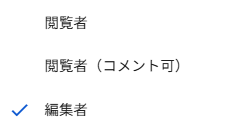
私が普段、「データ破損事故」を防ぐためにどう使い分けているかもあわせて紹介します。
① 閲覧者(ビューアー)
「ガラスケース越しに見るだけの人」です。
ファイルを開いて中身を読むことはできますが、文字を書き換えたり、削除したりすることはできません。
ガラスケースに入っている状態なので、相手が誤ってキーボードを押してもデータが消えることは絶対にありません。「壊されるかも」というストレスから完全に解放されます。
② 編集者(エディター)
「ペンと消しゴムを持っている人」です。
あなたと同じように、文字を入力したり、修正したりできます。強力な共有権限なので、渡す相手は慎重に選びましょう。
筆者の使い分け
これは「今、まさに一緒に作業する人」限定です。
以前は「とりあえず全員編集者でいいや」と送っていましたが、今は「本当に編集が必要な人」にだけ渡すようにした結果、勝手に内容が変わっているトラブルがなくなりました。
③ コメント可(コメンター)
「付箋(ふせん)だけ持っている人」です。
本文を勝手に書き換えることはできませんが、ガラスケースの上から「ここは直したほうがいいよ」と付箋(メモ)を貼ることができます。
筆者の使い分け
上司や先輩にチェックをお願いするときはこの設定にします。元の文章を消されずにアドバイスだけもらえるので、修正作業がとてもスムーズです。
トラブル回避!共有権限チェックリスト
ファイルを共有ボタンを押す前に、一呼吸おいてこの2つだけ確認してみましょう。これだけで共有権限のミスを劇的に減らせます。
- 相手は誰ですか? (自分だけ?特定の相手?リンクを知っている全員?)
- 相手に何をしてもらいたいですか? (ただ見てほしいだけ?ガッツリ作業してもらう?)
見てほしいだけなら「閲覧者」一緒に作業するなら「編集者」を選びましょう。
【まとめ】迷ったら「閲覧者」が安全
「迷ったら、まずは『閲覧者(見るだけ)』で送る!」
なぜなら、「編集できないよ〜」と言われたら後から「編集者」に変えるのは一瞬ですが、一度書き換えられたり消されたりしたデータを元に戻すのは、復元作業などで何倍も時間がかかるからです。
大切なデータを守るために、ぜひ共有権限の設定についてマスターしてくださいね!
詳しい仕様については、各ツールの公式ヘルプも参考にしてください。
Google ドライブのファイルを共有する – Google ドライブ ヘルプ
あわせて読みたい
権限の設定は完璧でも、送り方が『リンクを知っている全員』になっていませんか?それは道端に書類を落とすのと同じくらい危険です。特定の人だけを招待する安全な手順を確認しておきましょう。
Googleドライブ共有の危険性!「リンクを知っている全員」をやめて安全に送る方法

筆者の使い分け
私は基本的に「9割」はこの共有権限で送ります。「とりあえず見ておいて!」という時は迷わずこれ。