チームで管理している売上表やシフト表を開いた瞬間、背筋が凍ったことはありませんか?
「あれ…? 昨日入力したはずの数値が全部消えてる…」 「誰かが計算式を壊してエラーが出てる!」
犯人探しをするのも気まずいですし、何より「また最初から入力し直しか…」という絶望感は計り知れません。 Ctrl+Z(元に戻す)を連打しても、一度ファイルを閉じてしまっていたら手遅れです。
でも、安心してください。 Googleスプレッドシートは、あなたが入力したすべての操作を自動で記録しています。 この「変更履歴」機能を使えば、ドラえもんのタイムマシンのように、「データが壊れる1分前」の状態にワンクリックで戻れるのです。
この記事では、壊れたファイルを3秒で修復する、魔法のような復元手順をご紹介します。
【手順】タイムマシン(変更履歴)を起動する
操作は驚くほど簡単です。 「あ!消えちゃった!」と思ったら、深呼吸して以下の場所をクリックしてください。
- メニューバーの「ファイル」をクリックします。
- 「変更履歴」にカーソルを合わせます。
- 「変更履歴を表示」をクリックします。 (※画面上部の「最終編集:〇分前」というリンクをクリックしてもOKです)
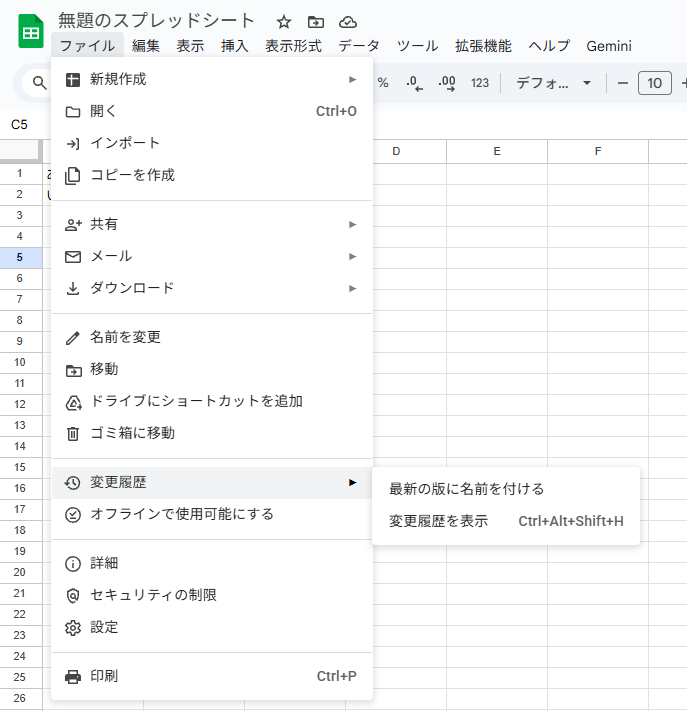
すると、画面が切り替わり、右側に「日付と時間のリスト」が表示されます。これがタイムマシンの入り口です。
「無事だった時間」を探して復元する
右側のリストから、データが壊れる前の日付(時間)をクリックしてみましょう。
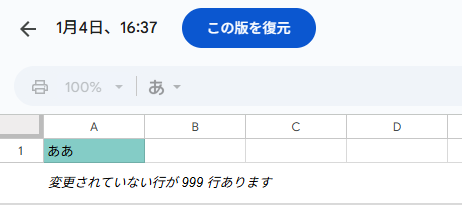
- プレビュー機能: クリックすると、メイン画面の表がその瞬間の状態に変わります。「あ、この時はまだデータが残ってる!」という時間を探します。
- 復元ボタン: 戻したい状態が見つかったら、画面左上の緑色のボタン「この版を復元」をクリックします。
これで、現在のボロボロになったデータが上書きされ、無事だったあの頃のシートが完全に蘇ります。
【応用】一部分だけコピペで救出する
「全体を元に戻すと、他の人が今日入力した分まで消えちゃう…」
そんな時は、「復元」ボタンを押さずに、コピペだけするのが正解です。
- 変更履歴画面で、過去のデータ(消える前のセル)を表示させる。
- そのセルを範囲選択して、コピー(Ctrl+C)する。
- 左上の「←(戻る)」ボタンで、現在の編集画面に戻る。
- 貼り付けたい場所にペースト(Ctrl+V)する。
これなら、最新のデータを維持しつつ、「消えてしまったあの列だけ」を過去から持ってくることができます。
数式ごとコピーしたい場合は該当の版の右上にある「︙(3点リーダー)」をクリックし、過去のデータのコピーを作成してコピペしましょう。これぞプロの救済術です。
【まとめ】Googleはすべてを覚えている
- データが消えても焦らない
- 「ファイル」>「変更履歴」を開く
- 「全体を復元」か「一部コピペ」か使い分ける
この機能を知っているだけで、共同編集のストレスはほぼゼロになります。 「もしデータが消えても、Googleが覚えててくれるから大丈夫」という安心感を持って、チームでの作業を効率化していきましょう!
詳しい仕様については、Google公式ヘルプも参考にしてください。
ファイルの変更内容を確認する – パソコン – Google ドキュメント エディタ ヘルプ
あわせて読みたい
そもそも、なぜデータが壊れてしまったのでしょうか?もしかすると『共有権限』の設定が甘かったのかもしれません。データを守るための正しい権限の使い分け方はこちらです。
共有権限の「閲覧・編集」の違いは?データ破損ゼロを実現した私の設定術