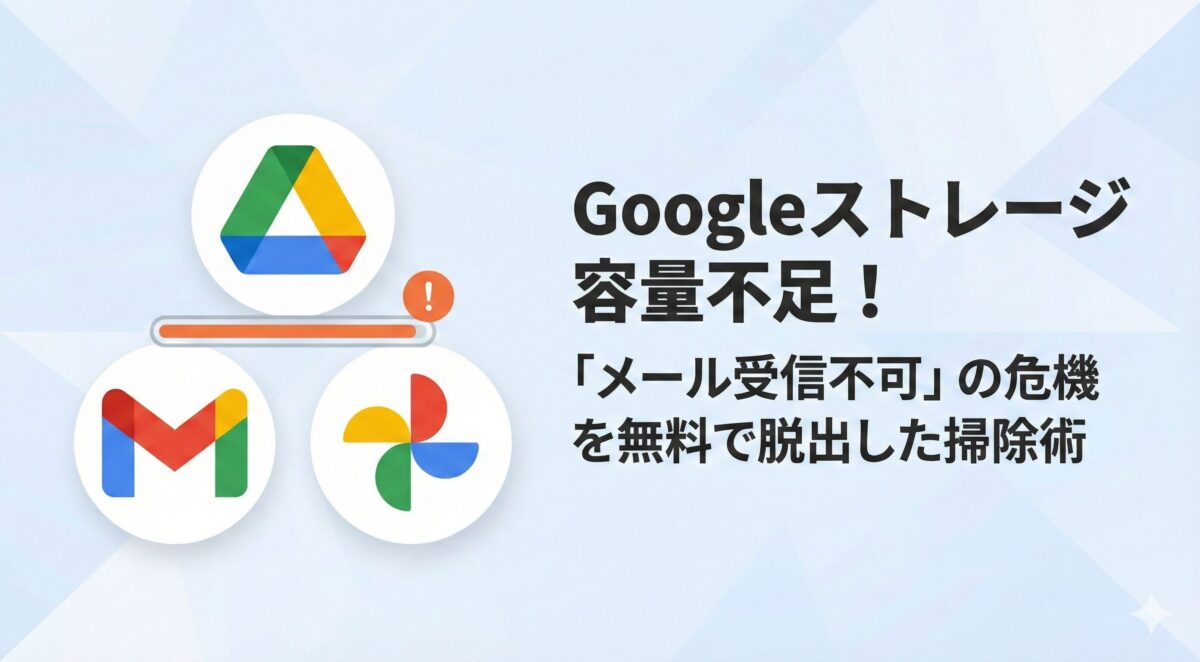
ある日突然、スマホにこんな不吉な通知が届きました。
「アカウントの空き容量がわずかです」
「まぁ、あとでいいか」と無視していたら、数日後にさらに恐ろしい警告が。
「保存容量がいっぱいのため、メールを送受信できなくなります」
これには血の気が引きました。仕事の連絡も、Amazonの発送通知も、すべて届かなくなる!? Googleの無料枠(15GB)は、Gmail、Googleドライブ、Googleフォトで「共有」されています。つまり、写真がいっぱいだとメールも止まってしまうのです。
慌てて有料プランに課金しようとしましたが、ふと冷静になりました。 「待てよ、ゴミを捨てればタダで解決するのでは?」
この記事では、私が課金寸前で踏みとどまり、たった10分の作業で5GBもの空き地を作った「デジタル大掃除」の手順をご紹介します。
【敵を知る】何が容量を食っているのか?
まずは、どこが「肥満」の原因なのかを特定しましょう。 Googleには、現在の使用状況をグラフでパッと見せてくれるページがあります。
- ブラウザで Google One ストレージ にアクセスします。
- 「ドライブ」「Gmail」「フォト」のどれが容量を圧迫しているか確認します。
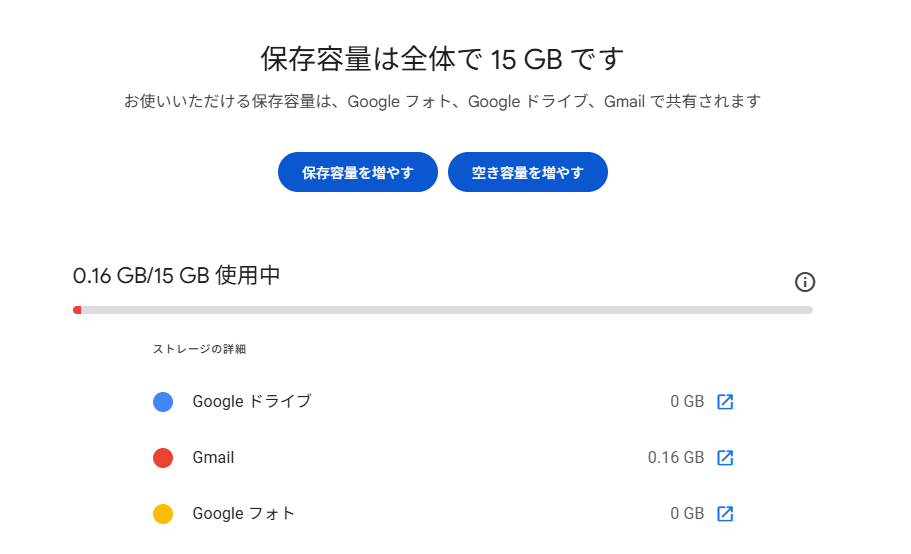
当時の私の場合は、意外にも「Gmail」と「フォト」が犯人でした。
【手順①】Gmailの「巨大な添付ファイル」を狙い撃つ
「メールなんてテキストだけだから、たかが知れてるでしょ?」と思ったら大間違いです。 数年前に送受信した高画質の写真や、PDF資料がチリツモで数ギガになっていたりします。これらを一括で炙り出しましょう。
- Gmailの検索窓に 「
has:attachment larger:10M」と入力して検索します。 (意味:10MB以上の添付ファイルがあるメールを探して!) - ズラッと出てきた古いメールの中から、もう不要なものを選択して「削除」します。
これだけで、一瞬にして数百MB〜1GB単位で空きが生まれます。快感です。
ポイント
もっと細かく探したい場合は、数字を変えてみてください。「larger:5M」にすれば5MB以上のメールが見つかります。
手順②:ドライブの「謎の動画」を消す
次にGoogleドライブです。ここには「バックアップした覚えのない動画」が眠っていることが多いです。
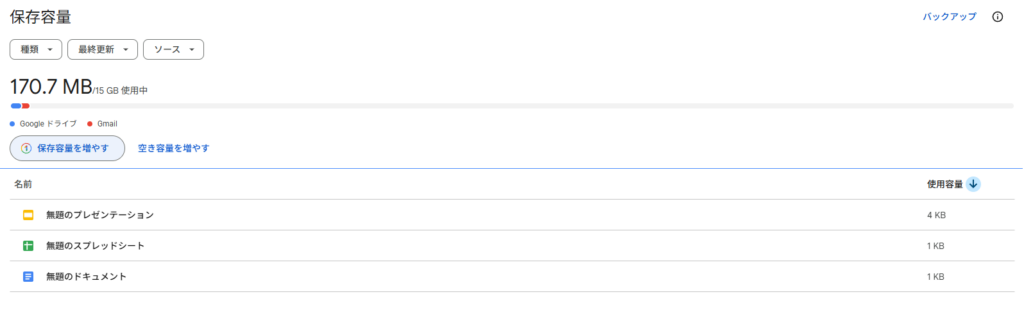
- Googleドライブ ストレージ(保存容量)のページを開きます。
- ファイルが「サイズが大きい順」に並んでいます。
- 上位にある不要な動画や、昔のスマホのバックアップデータなどを右クリックして「削除」します。
【手順③】フォトの「ブレた写真」をAIに探させる
そして意外と盲点なのがGoogleフォトです。 「思い出は消したくない!」と思うかもしれませんが、ここには「失敗写真」も大量に眠っています。Googleフォトには、それを自動で見つけてくれる便利な機能があります。
- Googleフォトアプリを開き、右上のアイコンから「アカウントの保存容量」をタップします。
- 「確認して削除」という項目を見ます。
- ここに「不鮮明な写真」や「スクリーンショット」というカテゴリがあります。
タップすると、AIが「これ、ピンボケしてますよ」「これ、ただのメモ代わりのスクショですよね?」と候補を出してくれます。 これらを一括で消すだけで、思い出はそのままに、ゴミだけを綺麗サッパリ捨てることができます。要な動画を数本消すだけで、劇的に容量が空くことがあります。
【最重要】「ゴミ箱」を空にするまでが掃除です
ここで安心してはいけません。ここが最大の落とし穴です。 削除ボタンを押しただけでは、データは「ゴミ箱」に移動しただけで、まだ容量を占拠しています。
- 各アプリ(Gmail、ドライブ、フォト)のメニューから「ゴミ箱」を開きます。
- 「ゴミ箱を空にする」をクリックします。
これで初めて、本当に容量が解放されます。 私も最初これを忘れていて、「あれ?全然減ってない!」とパニックになりました。
【まとめ】課金する前に「検索」しよう
- まずは内訳をチェック
- Gmailはコマンド、フォトはAIツールで効率よく消す
- 最後に必ず「ゴミ箱」を空にする
このステップを行えば、有料プラン(月額250円〜)を契約しなくても、まだまだ無料枠で戦えるはずです。 「部屋の掃除」と同じで、年末や年度末に一度チェックする習慣をつけると、常に快適なスマホライフが送れますよ!
詳しい仕様については、Google公式ヘルプも参考にしてください。
Google ドライブの空き容量を増やす – Google ドライブ ヘルプ
あわせて読みたい
せっかく容量を空けたなら、もう二度とパンクさせない設定をしておきましょう。Googleフォトの『節約画質』を使うだけで、将来の容量不足を完全に防げます。 Googleフォトで通信制限!?「ギガ不足」を防ぐバックアップ設定術
あわせて読みたい
メールが受信できないトラブルは解決しましたか?次は『送信』のトラブル対策です。うっかりミスで冷や汗をかかないために、送信取り消し時間を30秒に延ばしておきましょう。
Gmail誤送信を回避!「送信取り消し」を30秒に延ばす救命設定