Google Chromeをもっと便利にしたいと思ったことはありませんか? 「画面全体のスクリーンショットが撮りたい」「英語のページを丸ごと翻訳したい」…そんな願いを叶えてくれるのがChrome拡張機能です。
スマホでいう「アプリ」のようなもので、好きな機能を追加して自分好みのブラウザにカスタマイズできます。
「設定が難しそう…」と思うかもしれませんが、実は数クリックで導入できて、効果は絶大です。 この記事では、基本的な入れ方はもちろん、実際に私が拡張機能を使って毎日の作業時間を大幅に短縮した体験談もあわせてご紹介します。
【手順】拡張機能を追加する方法
まずは、公式の「Chromeウェブストア」から欲しい機能を追加してみましょう。
- Chrome ウェブストア にアクセスします。
- 左上の検索窓にキーワード(例:「翻訳」「スクリーンショット」など)を入力します。
- 気になった機能をクリックして詳細ページへ進みます。
- 右上の[Chromeに追加]ボタンをクリックします。
- 確認画面が出るので、[拡張機能を追加] をクリックすれば完了です。

アイコンを固定(ピン留め)して使いやすく
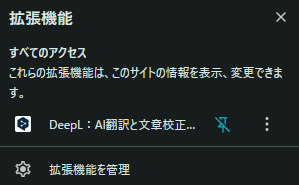
追加した機能は、すぐに使えるようにツールバーに表示させておきましょう。これを「ピン留め」と呼びます。
- 画面右上の「パズルピースの形」をしたアイコンをクリックします。
- インストール済みの一覧が表示されます。
- よく使う機能の横にある「画鋲(ピン)」マークをクリックして青色にします。
これで、常にアイコンが表示され、ワンクリックで機能を使えるようになります。
【体験談】タブを開きすぎた私のPCが劇的に軽く!
ここで、私が実際にChrome拡張機能を導入してどう変わったか、少しだけお話しさせてください。 私が一番助けられたのは、タブを整理する拡張機能でした。
実は私自身、調べ物をしているとついタブを30個くらい開いてしまい、パソコンがフリーズしてファンが「ブオーン」と唸り出すことによく悩まされていました。
そこで「OneTab(ワンタブ)」という拡張機能を入れてみたところ、世界が変わりました。 散らかったタブをワンクリックで「リスト化」してまとめてくれるのですが、これを使うだけでメモリ使用量が激減し、古いパソコンでもサクサク動くようになったのです。
今では「動作が重いな」と思ったらすぐボタンを押すのが習慣になり、ストレスなく快適に作業できています。
不要になったら削除して整理しよう
いろいろ試してみるのが拡張機能の醍醐味ですが、使わなくなったものは削除して整理するのがおすすめです。入れすぎるとブラウザが重くなる原因にもなります。
- 右上の「パズルピースの形」のアイコンをクリックします。
- 削除したい機能の右側にある「︙(3点リーダー)」をクリックします。
- 「Chromeから削除」 をクリックします。
- 確認画面で「削除」を選べば完了です。
拡張機能を削除する方法
- 右上の「パズルのピースのようなアイコン」をクリックします。
- 削除したい機能の右側にある「︙(3点リーダー)」をクリックします。
- メニューから「Chrome から削除」をクリックすると、確認画面が出るので「削除」を選びましょう。 これで完全に削除されます。
【まとめ】筆者の「拡張機能」管理ルール
最後に、私が快適にChromeを使い続けるために意識している「マイルール」を紹介します。
「『これ便利そう!』と思ったら、とりあえず試してみる」
失敗しても削除は一瞬です。でも、もしそれが自分に合う機能だったら、私のOneTabのようにPC作業の救世主になるかもしれません。 食わず嫌いはもったいないので、ぜひ気軽にいろいろな機能を試して、あなただけの「最強ブラウザ」を作ってみてくださいね!
セキュリティや詳しい仕様については、Google公式ヘルプも参考にしてください。
拡張機能をインストール、管理する – Chrome ウェブストア ヘル
あわせて読みたい
拡張機能でブラウザが便利になったら、次は『タブの整理』も自動化しませんか?散らかったタブを色分けして、PCの動作も頭の中もスッキリさせる整理術はこちらです。
Chromeタブグループの使い方!仕事の切り替えが「一瞬」になる色分け整理術


★筆者のチェックポイント
追加する前に、私は必ず「ユーザー数」と「評価(星の数)」を見ています。 多くの人に使われていて評価が高いものは、使い勝手が良くセキュリティも安心なことが多いですよ。