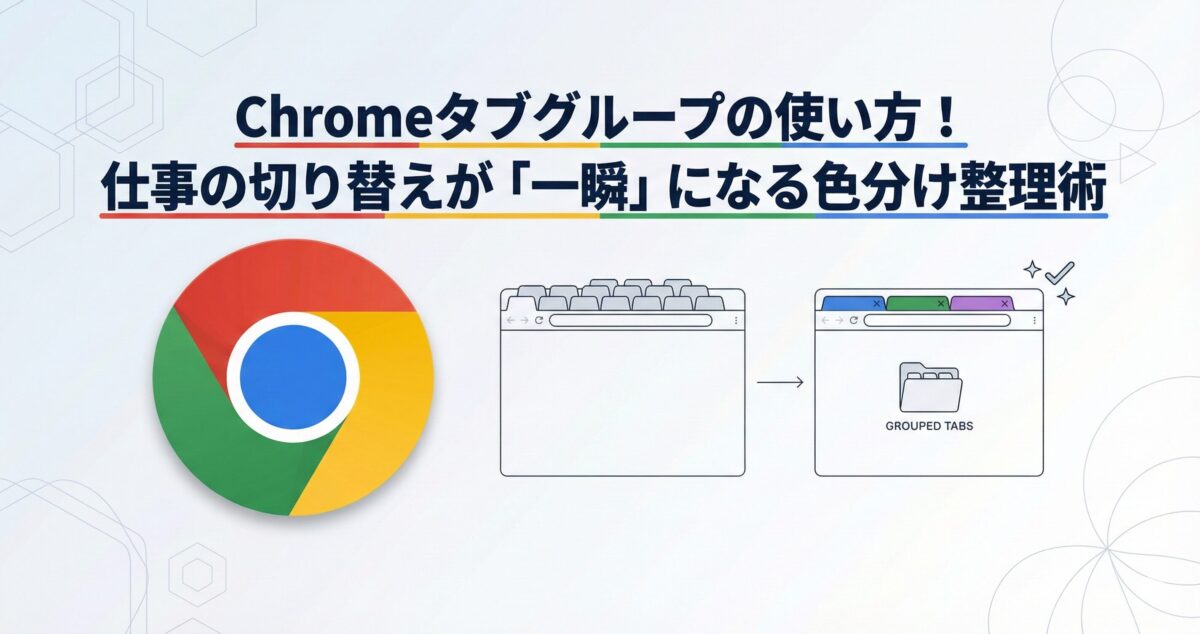
仕事や調べ物をしていると、気づけばChromeのタブが「米粒」みたいに小さくなるほど増えていませんか?
「あれ、さっき見てた資料どこだっけ?」 「このタブ、まだ使うんだっけ?」と探すだけで時間を浪費し、頭の中までごちゃごちゃになってしまう…。 実はこれ、「視覚的なノイズ」が原因で脳が疲れている証拠なんです。
そんな私が導入して救われたのが、Chrome標準機能の「タブグループ」です。 これを使うようになってから、散らかった机を一瞬で片付けるように、情報の整理整頓が「快感」に変わりました。
この記事では、基本的な設定方法と、私の仕事効率を劇的に上げてくれた「脳を切り替える色分けルール」についてご紹介します。
【体験談】「折りたたみ」機能で集中力が復活!
具体的な手順の前に、私がこの機能で一番気に入っているポイントをお話しします。 それは、グループ名をクリックするだけでタブを「折りたたんで隠せる」ことです。
以前の私は、A社のメールを書きながらB社の調べ物をして、さらに社内業務の調べ物を…と全てのタブが常に見えている状態でした。 これだと、無意識に他の情報が目に入り、今の作業に集中できなかったのです。
しかし、タブグループを使って「今やらない仕事」のタブを折りたたんで隠すようにした結果、劇的な変化がありました。
画面には「今やるべき仕事」のタブしか映らないので、驚くほど作業に没頭できるようになったのです。 「情報の断捨離」をワンクリックでできる。これが私にとって最大のメリットでした。
【手順】タブをグループ化して色分けする
それでは、実際にタブをまとめてみましょう。直感的に操作できるので簡単です。
- まとめたいタブの上で右クリックします。
- 「タブを新しいグループに追加」をクリックします。
- 好きな「グループ名」を入力します(例:仕事、調べ物、後で読む)。
- 好きな「色」を選びます。
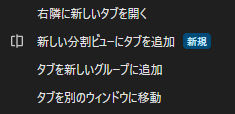
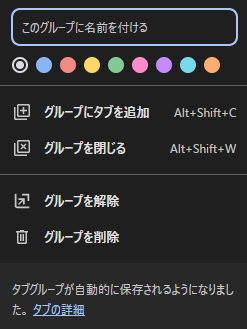
これだけで、タブの下にカラフルなラインが引かれ、グループ化が完了です!
グループを「折りたたむ」操作
ここが一番のポイントです。 作成した「グループ名(色のついたラベル)」を一度クリックしてみてください。
すると、そのグループに含まれるタブがシュッと収納され、見えなくなります。 もう一度クリックすれば、再び展開されます。

この「使う時だけ広げる」という操作を覚えるだけで、ブラウザの使い勝手が劇的に向上します。
筆者の「色分けマイルール」を紹介
色に意味を持たせると、直感的に判断できるようになりますよ!
- 🔴 赤(最優先): 今日の締め切り、緊急対応の案件
- 🔵 青(資料): いつでも参照するマニュアルや社内wiki
- 🟢 緑(休憩): YouTube、SNS、個人的なニュース
- 🟡 黄(保留): 返信待ち、後で確認するもの
このようにルールを決めておくと、「今は赤の時間!緑は見ない!」と自分を律することができ、脳のスイッチ切り替えがスムーズになります。
誤って閉じたタブを復活させる裏技
整理中にうっかり必要なサイトを「×」で閉じてしまった! そんな時は、慌てずに以下のショートカットキーを押してください。
- Windows:
Ctrl+Shift+T - Mac:
Command+Shift+T
これを押すと、直前に閉じたタブが(グループ設定ごと)復活します。覚えておくと一生役立ちます。
【まとめ】デジタル空間も整理整頓しよう
- 右クリックして「グループに追加」
- 案件ごとに色を変える
- 使わないグループは折りたたんで隠す
この3つを意識するだけで、Chromeの画面は驚くほどスッキリします。 「タブ探し」という無駄な時間をなくし、目の前の作業にフルコミットするために、ぜひ今日からタブグループを活用してみてくださいね!
詳しい仕様については、Google公式ヘルプも参考にしてください。
Chrome のタブを使用する – Google Chrome ヘルプ
あわせて読みたい
タブ整理で作業スペースが確保できたら、さらに『拡張機能』でブラウザをパワーアップさせましょう。私が実際に導入してPC作業が爆速になった、おすすめツール厳選ガイドです。
Chrome拡張機能の入れ方と整理術!タブを開きすぎた私のPCが復活した話