家族や仕事のパートナーと予定を合わせる時、こんなLINEのやり取りをしていませんか?
「来週の火曜って空いてる?」 「ごめん、その日は埋まってる。水曜は?」 「水曜は私がダメだ…じゃあ金曜は?」
この「日程調整のラリー」、本当に時間の無駄ですよね。 お互いの予定を確認するだけで時間が過ぎていく…。
実は、Googleカレンダーの「共有機能」を使えば、このやり取りは一切不要になります。 私自身、妻とカレンダーを共有してからは、「私のカレンダー見て、空いてるところに入れといて!」の一言で済むようになり、お互いのストレスが激減しました。
この記事では、そんな「魔法の合言葉」を実現するための、カレンダー共有の手順をご紹介します。
【注意】最初の設定は「PC」から!
まず一番の落とし穴をお伝えします。 実は、誰かを招待して共有する設定は、スマホアプリからはできません。
最初の1回だけは、パソコン(またはスマホのブラウザ版)から操作する必要があります。 「アプリに設定ボタンがない!」と焦らないように、まずはPCを開いて準備しましょう。
【手順】相手を招待してカレンダーを見せる
それでは、パソコン版Googleカレンダーでの設定手順です。
- パソコンで Googleカレンダー を開きます。
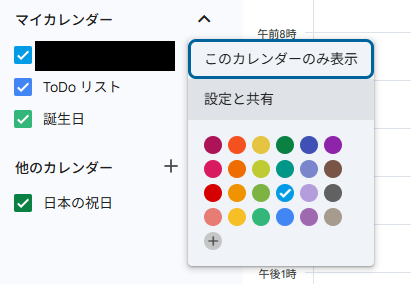
- 左側のメニューで、共有したいカレンダー(「自分の名前」など)の横にある「︙(3点リーダー)」をクリックします。
- 「設定と共有」をクリックします。
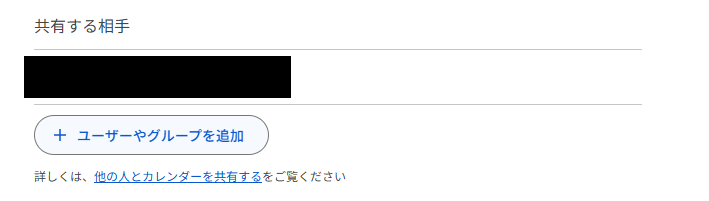
- 画面を下にスクロールして、「特定のユーザーまたはグループとの共有」という項目を探します。
- 「+ユーザーを追加」ボタンをクリックします。
- 共有したい相手のGmailアドレスを入力します。
- 「送信」をクリックすれば完了です!
これで、相手のGoogleカレンダーに、あなたの予定が表示されるようになります。
【重要】「権限」の設定を間違えないで!
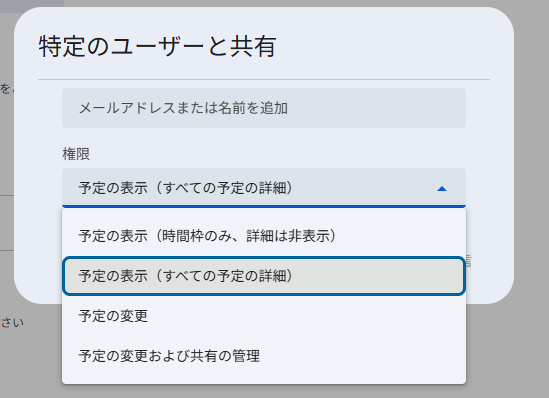
相手のアドレスを入力する時、「権限(何ができるか)」を選ぶメニューが出てきます。ここがとても重要です。
- 予定の表示(時間枠のみ、詳細は非表示):相手はあなたの予定を「見るだけ」です。 「予定あり」とだけ表示され、中身は見えません。プライバシーを守りたい時はこれです。
- 予定の表示(すべての予定の詳細): 相手はあなたの予定を「見るだけ」ですが、どんな予定が入っているか(「会議」「ランチ」など)が見えます。通常はこれを選びます。
- 予定の変更:相手もあなたの予定を自由に書き換えられます
- 予定の変更および共有の管理: 相手もあなたの予定を自由に書き換えらるほか、共有設定も変更可能です。
ファイルの共有権限の違いや、トラブルを防ぐ選び方については、こちらの記事で詳しく解説しています。
共有権限の「閲覧・編集」の違いは?データ破損ゼロを実現した私の設定術
最後に「送信」を押せば完了です。相手に招待メールが届き、承認されるとカレンダーが表示されます。
スマホで共有されたカレンダーを見るには?
設定が完了すれば、スマホのアプリ側にも自動的に相手のカレンダーが表示されます。 もし表示されない場合は、以下の手順でチェックを入れてください。
- アプリ左上の「≡(メニュー)」をタップ。
- 「設定」→共有した相手の名前を探す。
- 「同期」をオンにする。
これでスマホでもカレンダー共有が反映されます。
【まとめ】「カレンダー見て」が最強の時短術
カレンダー共有を使いこなせば、「あの件、いつ空いてますか?」という不毛なやり取りがなくなります。
- 必ずPCブラウザから設定する
- 「設定と共有」→「ユーザーを追加」
- 適切な権限を選ぶ
たったこれだけで、「いつ空いてる?」という不毛なやり取りから解放されます。 「言った言わない」の喧嘩もなくなりますし、サプライズの予定以外は全部オープンにしてしまうのが、円満な関係を保つ秘訣かもしれません。
ぜひ今日から、大切なパートナーとカレンダーを共有してみてください!
詳しい仕様については、Google公式ヘルプも参考にしてください。
あわせて読みたい
スケジュール調整が終わったら、当日のWeb会議の準備も忘れずに。急な会議で部屋が散らかっていても、入室前の3秒で『オフィス風』の背景に整える技術があります。
Google Meet背景変更の方法!「散らかった部屋」を3秒で隠す技術
あわせて読みたい
予定管理はカレンダーで完璧ですが、日々の『ちょっとしたメモ』や『買い物リスト』はどうしていますか?場所に着くと通知してくれるGoogle Keepと使い分けると、うっかりミスがゼロになります。
Google Keepの使い方!「買い忘れ」をゼロにした位置情報リマインダー