Googleドライブで資料を誰かに送る時、こんな操作をしていませんか?
- 「共有」ボタンを押す
- 「リンクを知っている全員」に変える
- 「リンクをコピー」してチャットに貼り付ける
これ、実は「社外秘の書類を、道端に落としている」のと同じくらい危険な行為だとご存知でしょうか?
「リンクを知っている全員」という設定は、その名の通り「URLさえ入手すれば、世界中の誰でもアクセスできる」状態です。 もし相手がそのURLをうっかり別の人に転送したり、SNSに誤爆したりしたら…情報漏洩の完成です。
私は過去に、顧客リストをこの方法で送ってしまい、上司に「お前、これもしURLが漏れたら終わりだぞ」と激詰めされてしまったことがあります…
この記事では、そんな冷や汗をかかないための、「特定の人にだけ鍵を渡す」正しい共有手順をご紹介します。
【鉄則】「リンク」ではなく「招待」を使う
安全な共有の正解は、「相手のGoogleアカウント(メールアドレス)を指定して招待する」ことです。 この方法なら、もしURLが第三者に漏れても、指定された本人以外はアクセスできない(「権限がありません」と弾かれる)ので、鉄壁の守りとなります。
【手順】PCで特定の人を「招待」する
それでは、安全な共有の手順です。慣れれば「リンクコピー」と同じくらい簡単です。
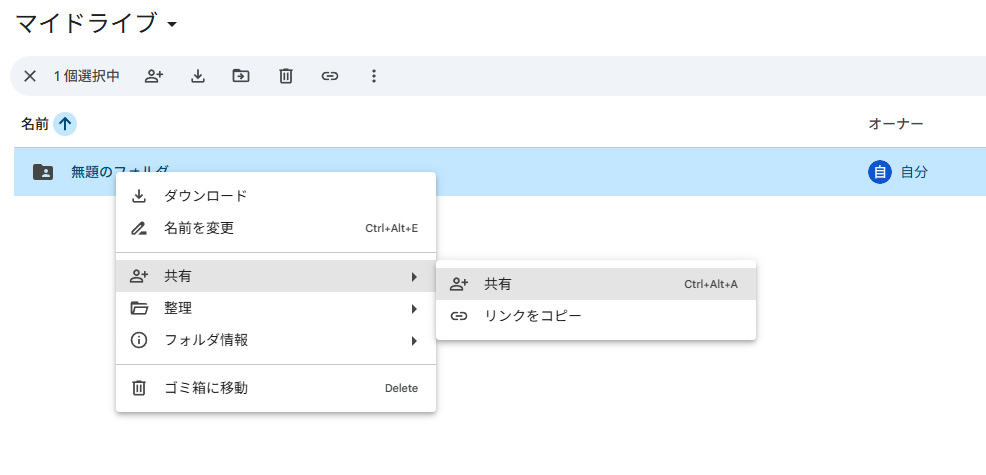
- 共有したいファイルを右クリックし、「共有」を選択します。
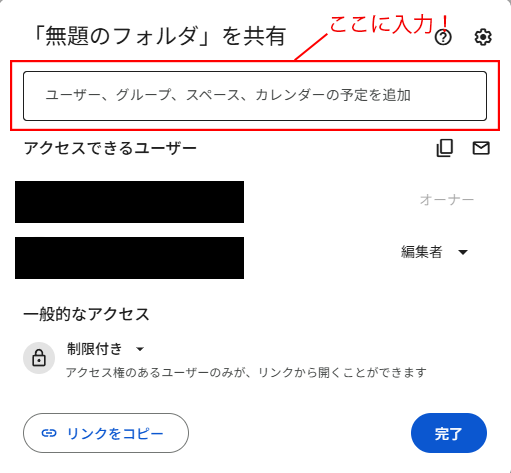
- 画面に出てくる入力欄に、相手のGmailアドレスを入力します。
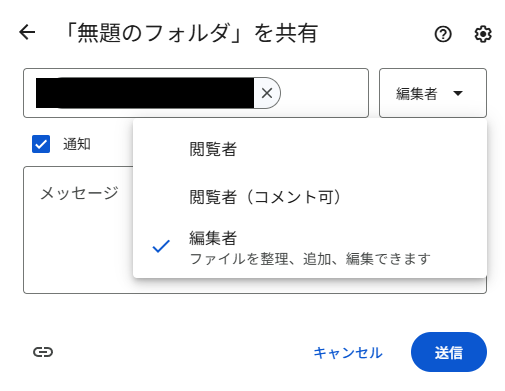
- 右側のプルダウンで「権限」を決めます。
- 閲覧者: 見るだけ(ダウンロードは可能)
- コメント可: コメント機能でメモを残せる
- 編集者: 中身を書き換えられる
- 「送信」をクリックします。
これで相手にだけ通知メールが届き、ファイルが開けるようになります。
スマホアプリから共有する場合
出先からスマホで送る場合も基本は同じです。
- ファイルの横にある「︙(3点リーダー)」をタップ。
- 「共有」をタップ。
- 相手のメールアドレスを入力。
- 「権限(閲覧者/編集者)」を選んで、「送信アイコン(紙飛行機)」をタップ。
【応用】用が済んだら「権限削除」も忘れずに
プロジェクトが終わったり、担当者が外れたりした場合は、鍵を回収(アクセス権を削除)しましょう。
- もう一度「共有」画面を開きます。
- 名前が並んでいるリストから、削除したい人の横にある権限ボタンをクリックします。
- 「アクセス権を削除」を選択して保存します。
これで、その人はもうファイルを見られなくなります。「リンクを知っている全員」だとこうはいきません(リンクそのものを無効化すると、全員見られなくなってしまうため)。
【まとめ】その資料、世界に見られて大丈夫?
- 「リンクを知っている全員」は最終手段
- 基本は「メアドで招待」する
- 終わったら権限を削除する
この3つを徹底するだけで、セキュリティ事故のリスクは激減します。 「便利だから」といって安易にリンクを作らず、大切なデータはしっかり「鍵」をかけて渡す習慣をつけましょう。
詳しい仕様については、Google公式ヘルプも参考にしてください。
Google ドライブのファイルを共有する – Google ドライブ ヘルプ
あわせて読みたい
安全な送り方を知ったら、次は『相手にどこまで触らせるか』を決めましょう。『閲覧者』と『編集者』の違いを曖昧にしておくと、勝手にファイルを書き換えられるリスクがあります。
共有権限の「閲覧・編集」の違いは?データ破損ゼロを実現した私の設定術