
ふとGoogleマップを開いたとき、「最近閲覧した場所」や「タイムライン」を見て、ドキッとしたことはありませんか?
「あれ? 私、3年前にここに行ってたんだ…」 便利なお店のリコメンド機能かと思いきや、実はGoogleはあなたの移動履歴や検索した場所を、驚くほど正確に記憶しています。
実は私自身、自分のタイムラインを見て「数年前の旅行のルートまで丸裸」になっている事実に気づき、少し怖くなった経験があります。 もしスマホを落としたり、誰かに画面を見られたりしたら…と考えると不安ですよね。
この記事では、そんな私が心の平穏を取り戻した「履歴の自動削除」の設定と、見られたくない履歴だけをサッと消す方法をご紹介します。
【体験談】「3ヶ月」設定でプライバシーを守る
具体的な手順の前に、私が一番おすすめしたい「自動削除」の機能についてお話しさせてください。
以前の私は、「履歴を消すなんて面倒くさい」と放置していました。 しかし、ある日設定画面を見て愕然。そこには数年分の移動データがびっしりと残っていたのです。
そこで私は、Googleマップの「自動削除オプション」を「3ヶ月」に設定しました。
これをしておくだけで、3ヶ月より前の古いデータはGoogleが勝手に消去してくれます。 「直近の行った場所」は便利に呼び出せるのに、「昔のプライバシー情報」は残らない。 この設定にしてから、「いつ誰にスマホを見られても大丈夫」という安心感が生まれ、Googleマップをより快適に使えるようになりました。
【手順】特定の履歴だけを「手動」で消す方法
まずは、「サプライズで行ったお店」や「個人的な用事で行った場所」など、今すぐ消したい履歴がある場合の手順です。
- Googleマップアプリを開き、右上のプロフィールアイコンをタップします。
- 「設定」をタップします。
- 「マップの履歴」をタップします。
- 消したい履歴の横にある「×(バツ印)」をタップします。
- 確認画面で「削除」をタップすれば完了です。
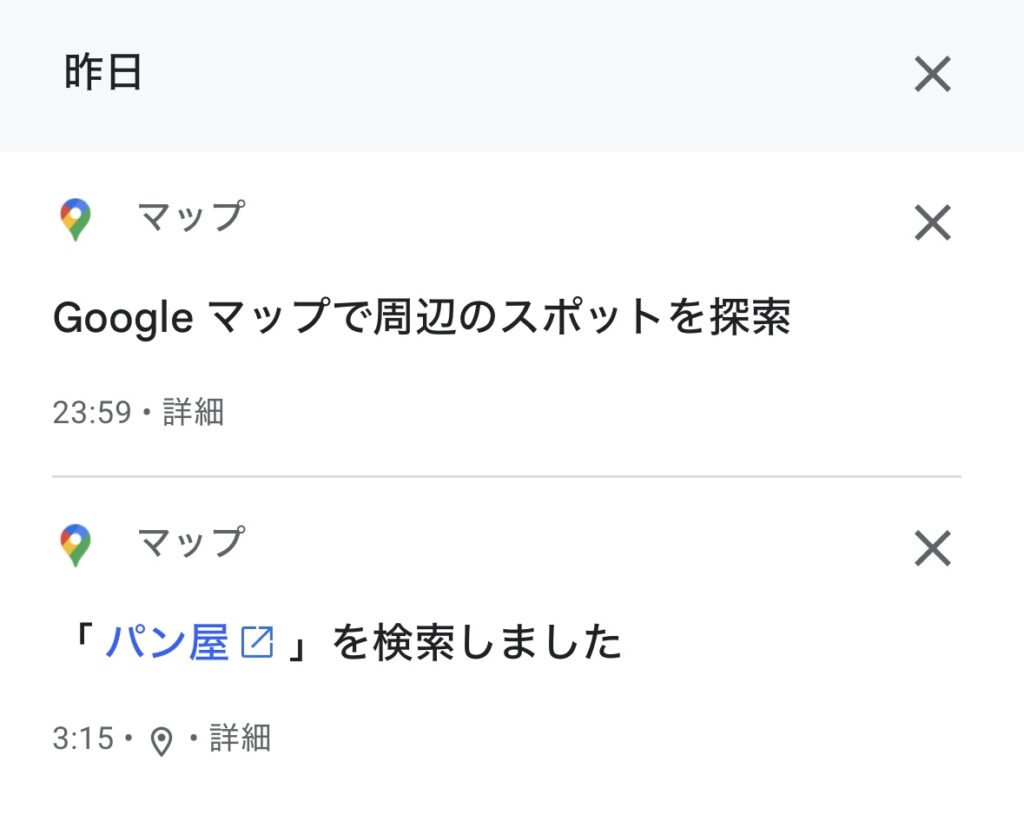
これで、その場所を検索した事実ごと綺麗サッパリ消えます。
【おすすめ】履歴を「自動」で消す最強の設定
これが私の推奨する「ほったらかしプライバシー保護」の設定です。一度設定すれば、あとは何もしなくてOKです。
- 先ほどと同じく「マップの履歴」画面を開きます。
- 「自動削除(または保存期間)」という項目をタップします。
- 「次の期間が経過したアクティビティを自動削除する」を選択します。
- 期間を「3か月」に設定します。(18か月、36か月も選べますが、プライバシー重視なら最短の3か月がおすすめです)
- 「次へ」 → 「確認」の順に進めば設定完了です。
これで、あなたのGoogleマップは常に「最新の3ヶ月分」だけを記憶する、クリーンな状態に保たれます。
そもそも履歴を残さない「シークレットモード」
いちいち削除するのが面倒な場合は、最初から記録されないモードを使いましょう。ブラウザのシークレットモードと同じ機能がマップにもあります。
- マップを開き、右上のプロフィールアイコンをタップします。
- 一番上の「シークレット モードをオンにする」をタップします。
- アプリが再起動し、現在地を示すアイコンが「黒い帽子とメガネ」のマークに変わります。

このモード中に行った場所や検索したワードは、Googleアカウントには一切保存されません。営業中の休憩や、プライベートな移動の際はこれを使うのがおすすめです。
【まとめ】便利な機能こそ「引き算」も大事
- 見られたくない履歴は「×」で即消し
- 基本設定は「3ヶ月で自動削除」にしておく
- 最初からシークレットモードを使う
この2つを意識するだけで、プライバシーのリスクは大幅に減らせます。 「便利だから」とデータを溜め込むだけでなく、定期的にデータを「断捨離」することで、デジタルライフはもっと安全で快適になりますよ。
ぜひ今すぐ、ご自身の「自動削除設定」がどうなっているかチェックしてみてくださいね!
詳しい仕様については、Google公式ヘルプも参考にしてください。
あわせて読みたい
行動履歴を消してプライバシーを守ったら、次は『ログイン状態』もチェックしましょう。漫画喫茶や会社のPCで、あなたのGoogleアカウントがログインしっぱなしになっていませんか?
Googleアカウントの遠隔ログアウト手順!消し忘れの恐怖から救われた話