ネットショッピングや会員サイトに久しぶりにログインしようとしたら、「パスワードが違います」と表示されて焦ったことはありませんか?
「あれ?いつもと同じはずなのに…」と何度入力してもエラーになり、結局「パスワードを忘れた方はこちら」ボタンを押して再設定する…。 正直、この作業って本当に面倒ですよね。
実は、Googleにはあなたが過去に入力したパスワードを記憶してくれる機能があります。 これを知ってから、私はパスワードの再発行をすることが一切なくなりました。
この記事では、Googleに保存されているパスワードを表示して確認する手順と、実際に私がどれだけ助けられているかという体験談をお話しします。
【体験談】再発行メールを待つ時間はもう不要!
パソコンのブラウザ(Google Chrome)を使っている場合の手順です。
- Chromeの右上にある「︙(3点リーダー)」をクリックします。
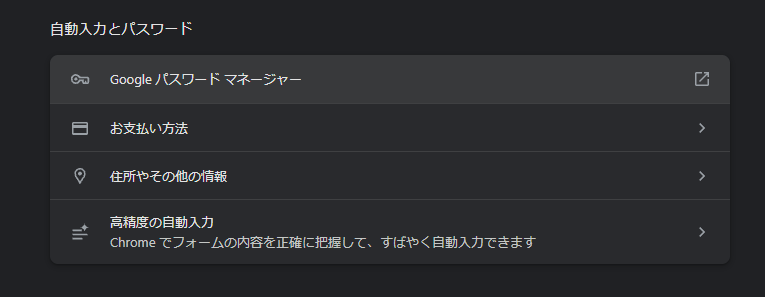
- 「設定」→「自動入力」→「パスワード マネージャー」をクリックします。
- 保存されているサイトの一覧が表示されるので、確認したいサイト名(amazon.co.jpなど)をクリックします。
- 「●●●●」と伏せ字になっている部分の横にある「目のアイコン」をクリックします。
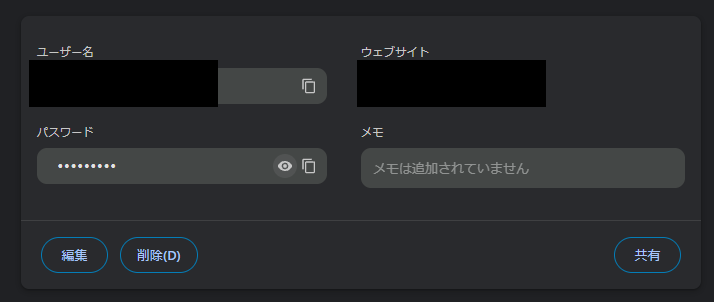
これで、隠されていた文字列が表示されます。これをコピーしてログイン画面に貼り付ければ解決です。
【手順】スマホ(iPhone/Android)で確認する
スマホの場合も、GoogleアプリやChromeアプリから確認できます。
- 「Google」アプリまたは「Chrome」アプリを開きます。
- 右上のプロフィールアイコンをタップします。
- 「Google アカウントを管理」をタップします。
- 「セキュリティ」タブまで横にスクロールしてタップします。
- 一番下の方にある「パスワード マネージャー」をタップします。
- 見たいサイトを選び、スマホの画面ロック(顔認証や指紋認証)を解除します。
- 「目のアイコン」をタップして表示させます。
【注意】共有パソコンでは必ずログアウトを
この機能は非常に便利ですが、裏を返せば「PCにログインできる人なら、誰でもあなたのパスワードを見られてしまう」ということでもあります。
会社の共有パソコンや、ネットカフェのPCで自分のGoogleアカウントにログインしたまま席を離れるのは非常に危険です。 使い終わったら必ず「ログアウト」するか、そもそも共有PCでは「パスワードを保存しますか?」と聞かれても「保存しない」を選ぶようにしましょう。
【まとめ】忘れてもGoogleが覚えているかも
- 設定(またはアカウント管理)を開く
- パスワードマネージャーを探す
- 「目のアイコン」で中身を見る
この3ステップを覚えておけば、もう「パスワードを忘れた!」と焦って再発行手続きをする必要がなくなります。ぜひ活用してください。
詳しい仕様については、Google公式ヘルプも参考にしてください。
保存したパスワードを管理する – Google Chrome ヘルプ
あわせて読みたい
パスワードを確認するついでに、セキュリティ診断もしておきましょう。『どの端末からログインされているか』を確認して、怪しい端末があればここから強制的にログアウトさせることができます。
Googleアカウントの遠隔ログアウト手順!消し忘れの恐怖から救われた話