
月末になるとスマホの通信速度が遅くなる、いわゆる「ギガ不足(通信制限)」に悩まされていませんか? 動画サイトも見ていないのに、なぜかデータ通信量が減っていく…。
実はそれ、Googleフォトが犯人かもしれません。
私自身、以前友人の結婚式で4K動画をたくさん撮影した帰り道、スマホに「データ通信量が上限に達しました」という絶望的な通知が届いた経験があります。原因は、撮影した高画質の動画が、移動中の電車内で勝手にモバイルデータ通信を使ってバックアップされていたからでした。
この記事では、そんな「パケ死」の悲劇を二度と繰り返さないための、Googleフォトのバックアップ設定(Wi-Fi限定にする方法)をご紹介します。
【失敗談】4K動画のバックアップで即・通信制限
具体的な手順の前に、私の失敗談をもう少し詳しくお話しします。
その日は「思い出をきれいに残したい」と、張り切って高画質(4K)で動画を撮っていました。 しかし、Googleフォトの初期設定を確認していなかったため、撮影したそばから裏側でせっせとクラウドにアップロードされていたのです。
その通信量は、わずか数時間で3GB以上。 大切な思い出を残すつもりが、その月の残りのスマホライフを犠牲にする結果になってしまいました。
「Wi-Fiに繋がっている時だけバックアップする」 たったこれだけのスイッチを確認しておけば防げた事故でした。
【手順】モバイルデータでのバックアップを「オフ」にする
それでは、大切な「ギガ」を守るための設定を行いましょう。iPhoneもAndroidも手順はほぼ同じです。
- Googleフォトアプリを開き、右上のプロフィールアイコンをタップします。
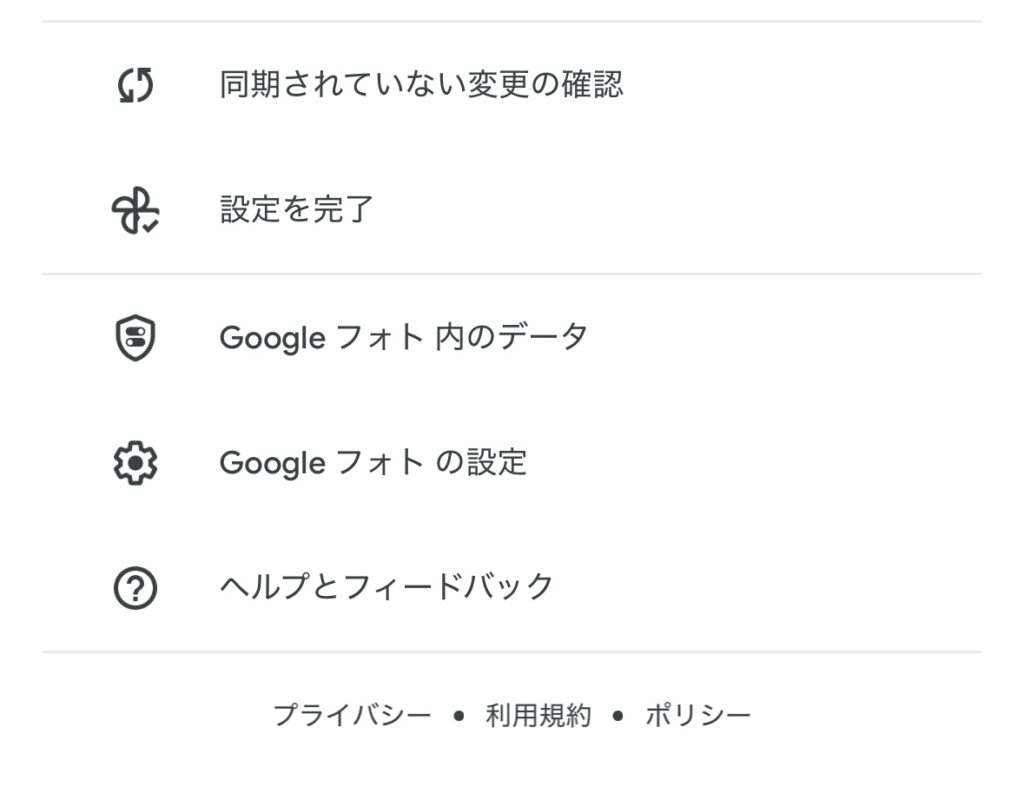
- 「Google フォトの設定」をタップします。
- 一番上の「バックアップ」をタップします。
- 下の方にある「モバイルデータの使用量」をタップします。
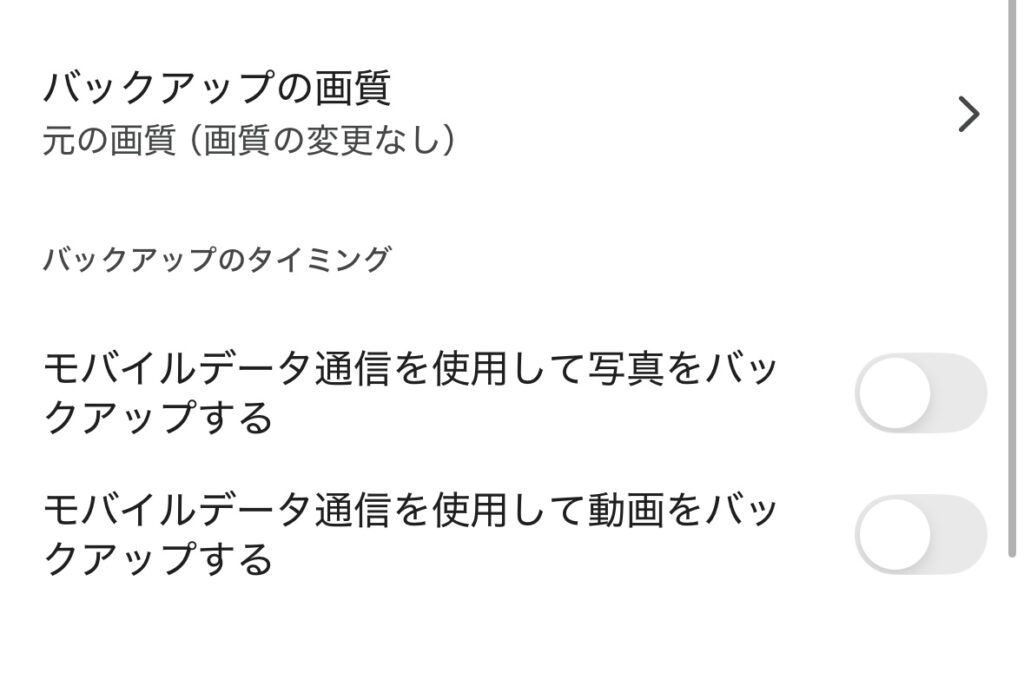
- ここで「データなし(またはオフ)」を選択します。※iPhoneの場合は「モバイルデータ通信を使用して写真 or 動画をバックアップ」のスイッチをオフにします。
これで設定完了です! 今後、Wi-Fiがない場所では「バックアップの待機中」と表示されるようになり、勝手に通信量を消費することはなくなります。
急ぎの時だけ手動でバックアップするには?
「基本はWi-Fiのみにしたいけど、この写真だけは今すぐ友人に共有したいからバックアップしたい!」という時もありますよね。
そんな時は、設定を変えなくても手動でアップロードが可能です。
- バックアップしたい写真や動画を開きます。
- 画面を上にスワイプ(または右上の「︙」メニュー)します。
- 「今すぐバックアップ」をタップします。
これなら、必要な1枚だけを選んで通信できるので、ギガの消費を最小限に抑えられます。
【まとめ】バックアップは「家に帰ってから」が鉄則
- 設定は「モバイルデータを使用しない」にする
- 急ぎの時だけ「手動バックアップ」を使う
この2つを守るだけで、毎月のデータ通信量を大幅に節約できます。 「最近スマホのギガが減るのが早いな…」と感じている方は、ぜひ今すぐGoogleフォトの設定を見直してみてください。私のような失敗をする前に!
詳しい仕様については、Google公式ヘルプも参考にしてください。
写真や動画をバックアップする – Google フォト ヘルプ
あわせて読みたい
これからの写真は『節約画質』で守れますが、すでに溜まってしまった『過去の不要な写真』はどうしますか?無料で容量をガッツリ空けるための大掃除テクニックはこちらです。
Googleストレージ容量不足!「メール受信不可」の危機を無料で脱出した掃除術