海外製の家電のマニュアルや、仕事で送られてきた英語の資料。 「読みたいけど、英語は苦手…」と、翻訳サイトを開いたはいいものの、こんな作業をしていませんか?
- PDFの文章を範囲選択してコピー
- Google翻訳に貼り付け
- 翻訳された日本語を読む
- また次の段落をコピーして…
この「無限コピペ作業」、本当に疲れますよね。図や表が入っているとさらに面倒ですし、日が暮れてしまいます。
実は、Google翻訳にはこの苦労を一発で解決する「ファイルを丸ごと飲み込ませて翻訳する機能」があるのをご存知でしょうか? これを知ってから、私の洋書や海外資料の読み方は劇的に変わりました。
この記事では、数時間のコピペ作業を一瞬で終わらせる「ドキュメント翻訳」の手順をご紹介します。
【体験談】50ページの英語マニュアルが「1分」で読めた
具体的な手順の前に、この機能の威力を少しだけお話しさせてください。
以前、仕事で「海外ツールの仕様書(全50ページのPDF)」を読む必要がありました。 最初は「地道に翻訳していくか…」と覚悟していましたが、同僚に教わったこの機能を使ってみて、顎が外れそうになりました。
ファイルをアップロードしてボタンを押しただけで、わずか1分足らずで「日本語版のPDF」が生成されたからです。
しかも凄いのが、「表組み」や「画像の配置」がそのまま維持されていたこと。 原文のレイアウトのまま日本語で読めるので、頭への入り方が全然違います。あのコピペの苦労は一体何だったんだ…と感動した瞬間でした。
【手順】PDFやWordを「丸ごと」翻訳する
それでは、実際にファイルを翻訳してみましょう。パソコンのブラウザから行うのが一番簡単です。
- PCで Google翻訳 のサイトを開きます。
- 画面上部のタブから「ドキュメント」をクリックします。 (※普段は「テキスト」になっていますが、ここを切り替えるのがポイントです!)
- 「ドキュメントを参照」をクリックし、翻訳したいファイル(PDF, Word, Excel, PowerPointなど)を選択します。
- 「翻訳」ボタンをクリックします。
- 処理が終わったら「翻訳をダウンロード」をクリックします。
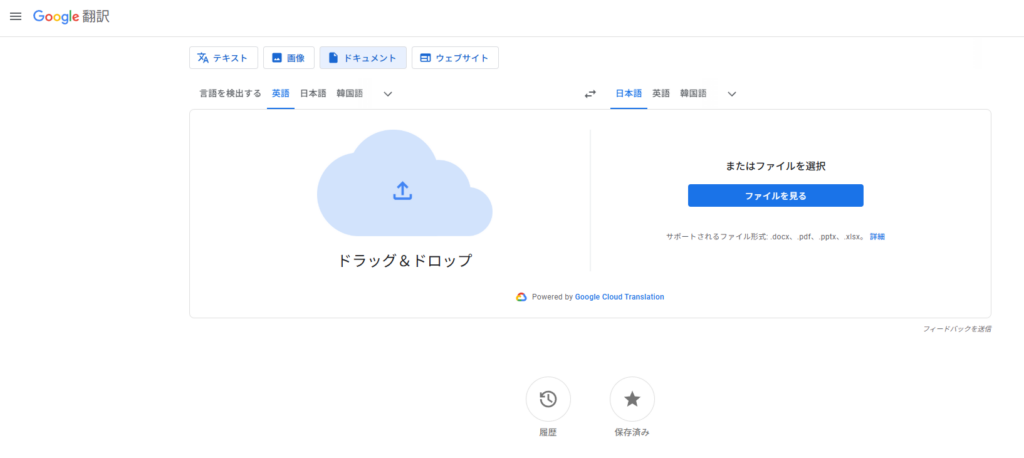
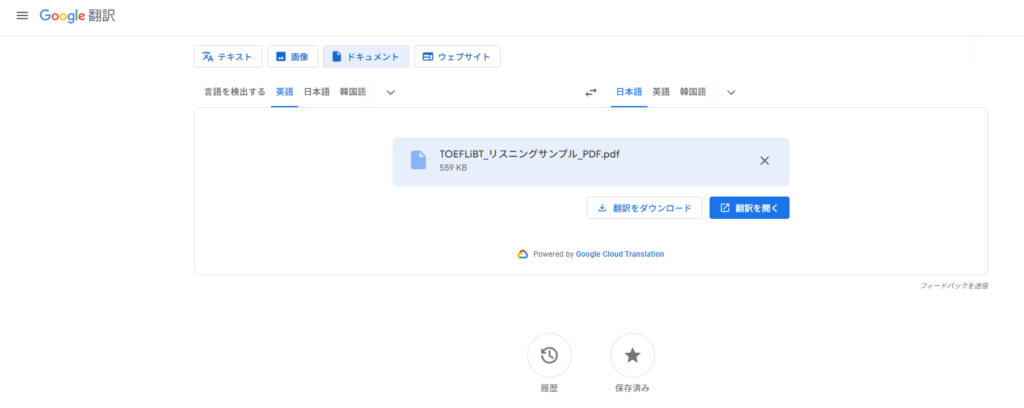
たったこれだけで、翻訳済みのファイルがあなたのパソコンに保存されます。
【注意点】翻訳できないファイルもある?
魔法のような機能ですが、苦手なファイルも存在します。失敗しないために覚えておきましょう。
レイアウトが崩れることもある
複雑なデザインの資料だと、文字数が変わることでデザインが少しズレることがあります。「読む分には問題ない」くらいの気持ちで使いましょう。
「画像化」されたPDFは苦手
スキャナーで紙を読み取ったPDFなど、文字が選択できない(画像として保存されている)データは、うまく翻訳できないことがあります。この場合は、スマホの「Googleレンズ」アプリをかざして翻訳するのがおすすめです。
【まとめ】翻訳は「コピペ」から「アップロード」の時代へ
- Google翻訳の「ドキュメント」タブを開く
- ファイルを放り込む
- 翻訳されたファイルをダウンロードする
この3ステップを覚えるだけで、海外の一次情報に触れるハードルが極端に下がります。 「英語だから後で読もう…」と積読(つんどく)していた資料があれば、ぜひ今すぐこの機能で日本語化してみてください。情報のインプット速度が爆上がりすること間違いなしです!
詳しい仕様については、Google公式ヘルプも参考にしてください。
ドキュメントを翻訳する – Google 翻訳 ヘルプ
あわせて読みたい
翻訳機能便利ですよね。実はGoogleには、翻訳だけでなく『文章の要約』や『アイデア出し』まで手伝ってくれる『Gemini(ジェミニ)』というAIもいます。食わず嫌いは損ですよ!
Google Geminiの使い方!「AI嫌い」の私が仕事で手放せなくなった理由